




Перевірка жорсткого диска із системи Alkid Live DVD
Якщо у вас виникають проблеми із завантаженням операційної системи: під час завантаження у VNC видно чорний екран або завантаження циклічно повторюється, не доходячи до вікна введення пароля, — можливо, у вас є проблеми з цілісністю даних на жорсткому диску. Можна спробувати виправити їх перевіркою, але оскільки немає можливості працювати з-під операційної системи, знадобиться завантажувальний диск Alkid Live DVD (REANIMATOR). Детальні інструкції, як його завантажити, ви можете знайти тут: https://client.vpsnow.com.ua/knowledgebase.php?action=displayarticle&id=81 .
Після завантаження на екрані має з'явитися таке зображення:
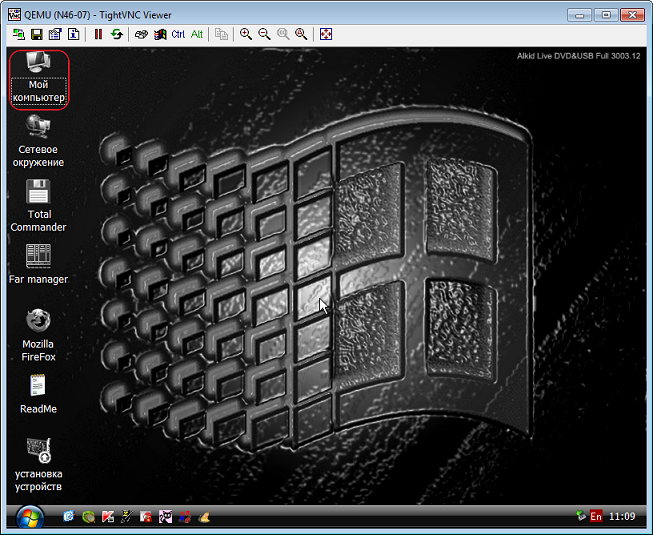
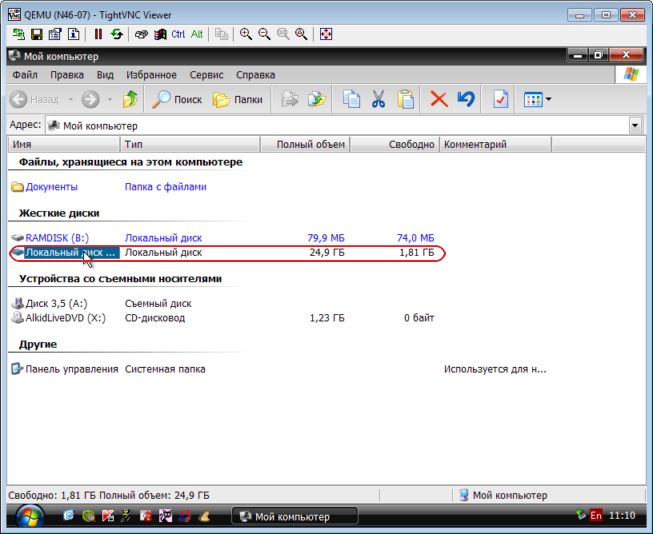
На робочому столі, що з'явиться, необхідно двічі клацнути ярлик Мій комп'ютер. Потім у вікні вибрати системний диск, на якому встановлено операційну систему (зазвичай це диск С, але він може відрізнятися залежно від установленої операційної системи), клацнути по ньому правою кнопкою миші й у контекстному меню, що з'явиться, вибрати Властивості.
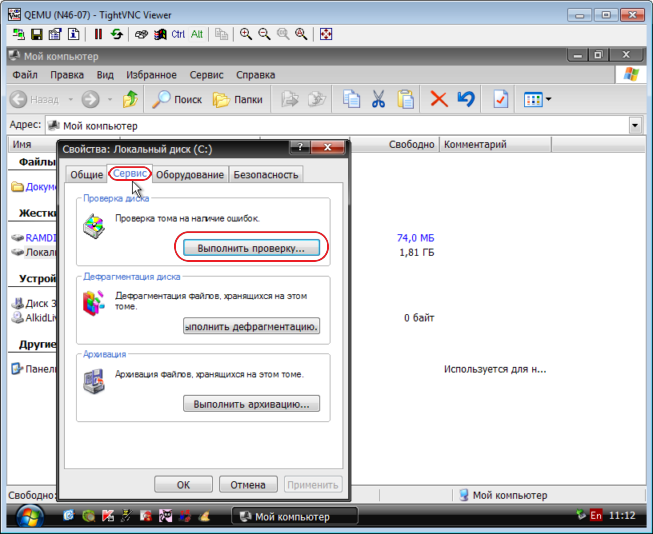
Далі у вікні властивостей переходимо на вкладку Сервіс і натискаємо кнопку Виконати перевірку.
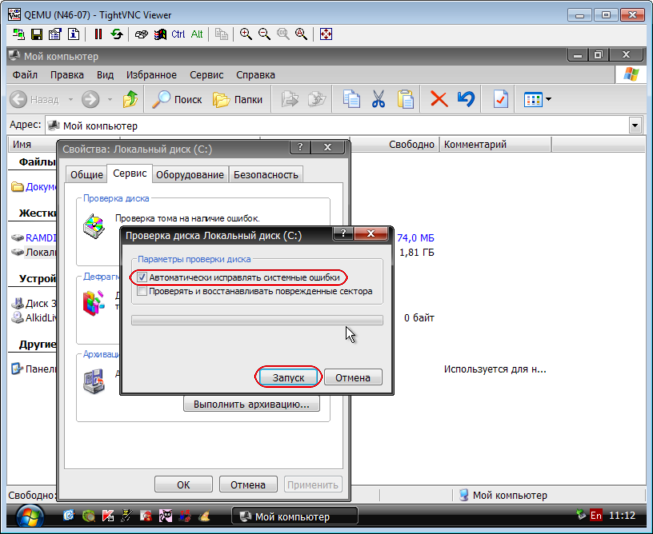
У вікні перевірки встановлюємо позначку навпроти пункту Автоматично виправляти системні помилки, а потім натискаємо кнопку Запуск
Чекаємо на закінчення перевірки й перезавантажуємо комп'ютер у звичайному режимі через меню Пуск. Під час наступного запуску не виконуємо жодних дій — має завантажитися операційна система сервера, а не завантажувальний диск.
Після завершення перевірки не забудьте від'єднати ISO-образ від віртуального CD/DVD у панелі керування VDS.
Після завантаження на екрані має з'явитися таке зображення:
На робочому столі, що з'явиться, необхідно двічі клацнути ярлик Мій комп'ютер. Потім у вікні вибрати системний диск, на якому встановлено операційну систему (зазвичай це диск С, але він може відрізнятися залежно від установленої операційної системи), клацнути по ньому правою кнопкою миші й у контекстному меню, що з'явиться, вибрати Властивості.
Далі у вікні властивостей переходимо на вкладку Сервіс і натискаємо кнопку Виконати перевірку.
У вікні перевірки встановлюємо позначку навпроти пункту Автоматично виправляти системні помилки, а потім натискаємо кнопку Запуск
Чекаємо на закінчення перевірки й перезавантажуємо комп'ютер у звичайному режимі через меню Пуск. Під час наступного запуску не виконуємо жодних дій — має завантажитися операційна система сервера, а не завантажувальний диск.
Після завершення перевірки не забудьте від'єднати ISO-образ від віртуального CD/DVD у панелі керування VDS.
- 171 Користувачі вважають це корисним
Пов’язані статті
Що таке VNC-консоль і навіщо вона потрібна?
Усім нашим клієнтам ми надаємо можливість доступу до консолі сервера за протоколом VNC.
Фактично це те саме, що й KVMoIP-підключення для виділених серверів: за допомогою VNC-консолі ви можете спостерігати за тим, що відбувається на екрані вашої...
Як увімкнути VNC-доступ до свого сервера?
Щоб увімкнути VNC-консоль (що це таке і навіщо вона потрібна), потрібно:1. Увійти в панель керування VDS 2. Переконайтеся, що сервер увімкнений (його статус "Працює"). Якщо сервер зупинений — запустіть його:
3. Якщо VNC-доступ вимкнений —...
Що таке перевстановлення сервера і як воно працює?
Що таке "перевстановлення" і навіщо воно потрібне:
Це процес, під час якого поточний диск вашого сервера форматується і на нього встановлюється новий образ ОС. Таким чином, якщо у вас "все зламалося", "нічого не працює", просто хочеться "почати...
Запитання та відповіді щодо роботи з VNC-консоллю
П.: Що таке VNC-консоль? Навіщо вона потрібна?
П.: Як увімкнути VNC-доступ до мого сервера?
П.: Як передати на сервер натискання клавіш ALT+CTRL+DEL?
В.: Для цього потрібно скористатися спеціальною кнопкою, розташованою вгорі VNC-клієнта:...
Як увімкнути (запустити) VDS-сервер
1. Увійдіть до панелі керування VDS
2. Натисніть кнопку "Статус сервера" і виберіть "Запустити" в меню, що з'явиться.
За кілька хвилин сервер завантажиться, і ви зможете продовжити роботу з ним. За потреби скористайтеся VNC-консоллю, щоб...