




Подключение локального принтера к серверу
Для того чтобы иметь возможность печати с удаленного сервера на локальном принтере необходиом произвести следующие настройки.
1. Для начала у Вас должен быть включен принтер и проверена его роботоспособность печати с Вашей локальной машины.
2. Необходимо на сервере установить драйвера для Вашего принтера (за подробными инструкциями по этому вопросу Вы можете обратится к инструкции пользователя, прилагаемой к принтеру, Вашему администратору или поисковым системам).
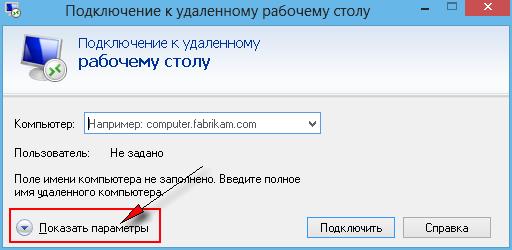
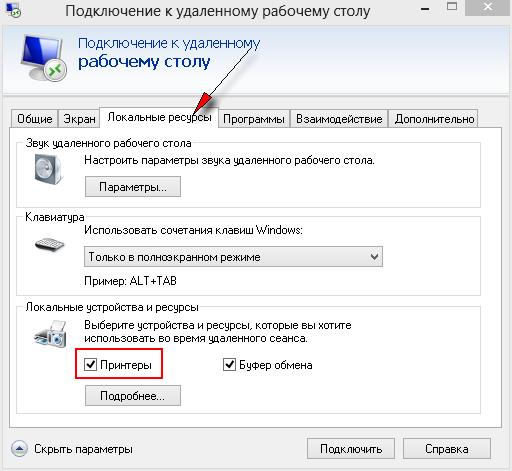
3. Затем необходимо зайти в меню "Параметры" в окне подключения к удаленному рабочему столу, и на вкладке "Локальные ресурсы" отметьте галочкой пункт "Принтеры". После этого вы можете продолжить процедуру подключения к Вашему серверу.
4. После корректной установки драйвера на Вашем сервере должен появится Ваш локальный принтер. Это можна проверить следующим образом: зайтив меню Пуск -> Устройства и принтеры. В появившемся окне нажать правой кнопкой и выбрать Обновить. После этого должен быть отображен Ваш локальный принтер.
5. При печати с сервера, убедитесь что в программе через которую Вы печатаете в настройках печати указан Ваш локальный принтер.
Если у вас возникли какие-то проблемы с установкой драйвера (нет драйвера нужной версии, драйвер не устанавливается, "не видит" или не правильно определяет принтер, печатает не правильно и т.д.) вам необходимо обратиться к производителю принтера для получения обновленных версий драйвера и получения помощи в решении возникших проблем.
Дополнительную информацию по установке, настройке и использования принтера вы можете получить у вашего системного администратора или найти в посковых системах.
1. Для начала у Вас должен быть включен принтер и проверена его роботоспособность печати с Вашей локальной машины.
2. Необходимо на сервере установить драйвера для Вашего принтера (за подробными инструкциями по этому вопросу Вы можете обратится к инструкции пользователя, прилагаемой к принтеру, Вашему администратору или поисковым системам).
3. Затем необходимо зайти в меню "Параметры" в окне подключения к удаленному рабочему столу, и на вкладке "Локальные ресурсы" отметьте галочкой пункт "Принтеры". После этого вы можете продолжить процедуру подключения к Вашему серверу.
4. После корректной установки драйвера на Вашем сервере должен появится Ваш локальный принтер. Это можна проверить следующим образом: зайтив меню Пуск -> Устройства и принтеры. В появившемся окне нажать правой кнопкой и выбрать Обновить. После этого должен быть отображен Ваш локальный принтер.
5. При печати с сервера, убедитесь что в программе через которую Вы печатаете в настройках печати указан Ваш локальный принтер.
Если у вас возникли какие-то проблемы с установкой драйвера (нет драйвера нужной версии, драйвер не устанавливается, "не видит" или не правильно определяет принтер, печатает не правильно и т.д.) вам необходимо обратиться к производителю принтера для получения обновленных версий драйвера и получения помощи в решении возникших проблем.
Дополнительную информацию по установке, настройке и использования принтера вы можете получить у вашего системного администратора или найти в посковых системах.
- 138 Пользователи нашли это полезным
Связанные статьи
Как копировать файлы на мой сервер через буфер обмена?
Копирование файлов между вашим компьютером и удаленным сервером производится через буфер обмена. Для того, что бы этот механизм работал, необходимо подключить соответствующие локальные ресурсы в настройках вашего RDP клиента:
1. Запустите RDP...
Как увеличить или отключить таймаут неактивности
По умолчанию, при работе с Windows VDS сервером через удаленный рабочий стол, если вы более 10 минут не производите никаких действий на сервере, на сервере включается заставка, для отключений которой требуется заново ввести пароль. Сделано это в...
Терминальный сервер
По умолчанию доступ к Windows Server 2003 / 2008 через удаленный рабочий стол работает в режиме администрирования, который позволяет открывать только 2 одновременные терминальные сессии (для управления сервером). Это лицензионное ограничение...
К серверу через удаленный рабочий стол не могут подключиться больше 2-х человек одновременно
Для того, что бы бы одновременно на сервере могли работать больше двух человек - на нем необходимо установить сервер терминалов.
Как включить звук при работе через удаленный рабочий стол?
Если вы хотите, что бы при подключении через удаленный рабочий стол работал звук (т.е. звук, воспроизводимый на сервере переносился на ваш компьютер), в первую очередь нужно включить соответствующую опцию в настройках RDP клиента. Для этого после...