



Підключення до віддаленого робочого столу виконується за допомогою RDP-клієнта. RDP-клієнт (Remote Desktop Protocol) встановлено в усіх ОС Windows, починаючи з Windows XP. Для Linux ви можете використовувати rdesktop, FreeRDP або Remmina, для Android — встановіть застосунок RD Client від компанії Microsoft, для iPhone — рекомендуємо штатний RDP або альтернативний iTap RDP, для Mac OS — потрібно встановити оновлений Microsoft Remote Desktop.
Щоб запустити RDP-клієнт у Windows, виконайте на вашому комп'ютері:
1. Натисніть меню "Пуск" ("Start") -> виберіть пункт "Виконати..." ("Run..."):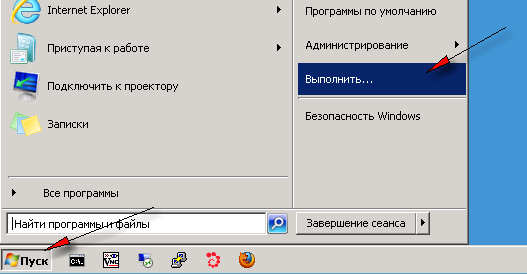
1.1. Якщо пункту "Виконати..." ("Run...") у меню "Пуск" ("Start") у вас немає, ви можете спробувати викликати його, натиснувши комбінацію Win + R (Win — це клавіша з логотипом Windows, зазвичай розташована ліворуч від пробілу, поруч із Ctrl і Alt).
Якщо у вас немає пункту "Виконати" в меню "Пуск" і комбінація Win + R у вас теж не працює (або ви не знаєте, де на клавіатурі розташована клавіша WIN), спробуйте ввести mstsc у полі пошуку меню "Пуск" (там, де "Знайти програми та файли") або вручну знайдіть і запустіть файл c:\windows\system32\mstsc.exe
2. У вікні, що з'явилося, введіть mstsc.exe і натисніть кнопку "ОК":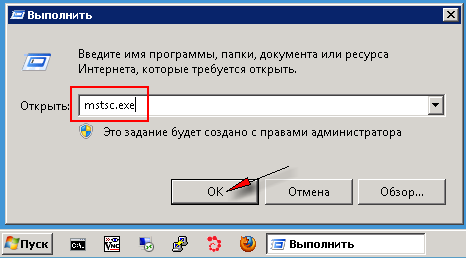
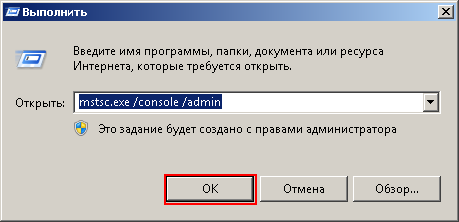
Якщо ви хочете підключитися до консольного сеансу (зазвичай у цьому немає потреби; це актуально для роботи з Windows Server 2003 (щоб завжди підключатися до одного й того самого сеансу і не виникало проблеми "подвійного запуску" програм), у разі проблем із ліцензуванням сервера терміналів тощо), вкажіть додаткові параметри: mstsc.exe /console /admin і натисніть кнопку "OK".
3. Введіть IP-адресу вашого сервера (її вказано в листі про активацію VDS разом з ім'ям користувача і паролем) у поле "Комп'ютер" і натисніть кнопку "Підключити":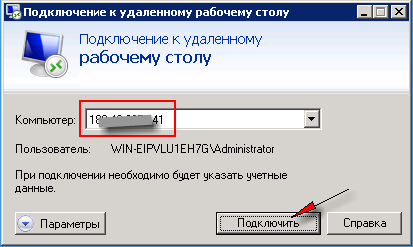
4. Якщо з'являється вікно "не вдається перевірити автентичність", поставте галочку "більше не виводити запит" і натисніть кнопку "Так":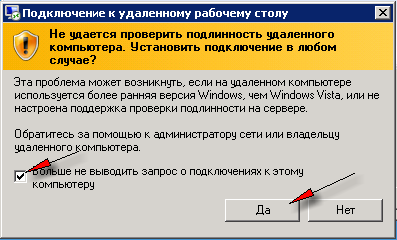
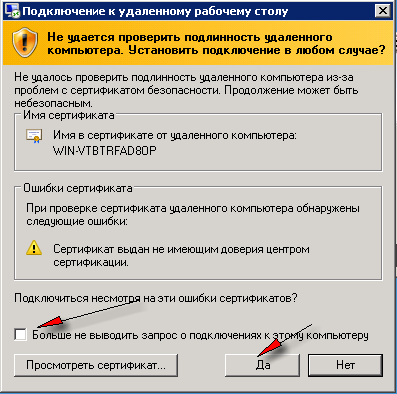
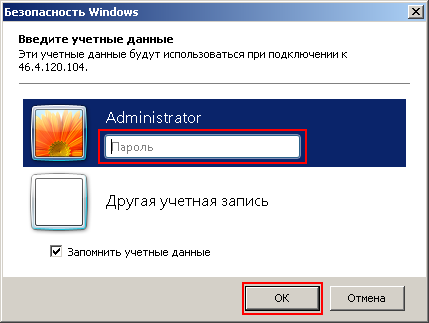
5. Уважно введіть свій пароль і поставте галочку "Запам'ятати облікові дані":
Важливо: якщо ви копіюєте/вставляєте пароль, то вставляти пароль потрібно обов'язково лише за допомогою комбінації CTRL+V, вставлення пароля мишею працює некоректно!
5.1. Якщо вікно "Безпека Windows" не з'являється (у старих RDP-клієнтах), ім'я користувача і пароль потрібно ввести безпосередньо у відкритому сеансі віддаленого робочого столу: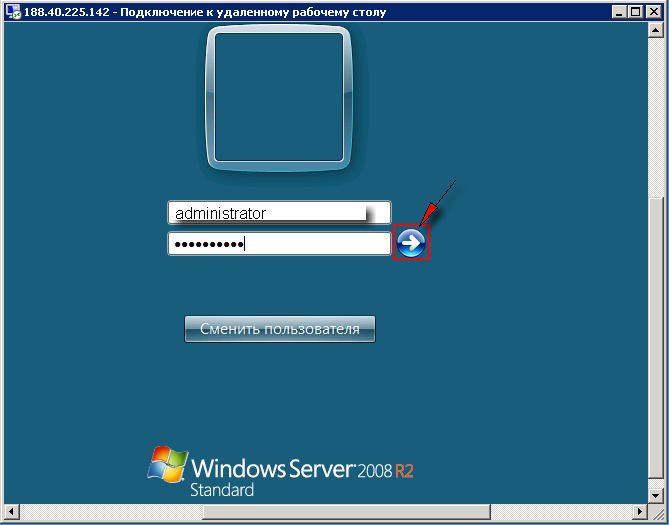
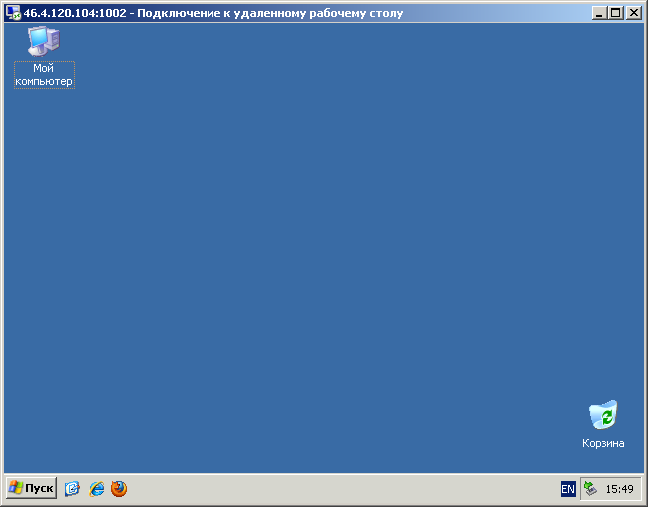
5.2. Після натискання кнопки "ОК", якщо пароль введено правильно, відбудеться підключення до вашого сервера, і ви побачите перед собою його віддалений робочий стіл.
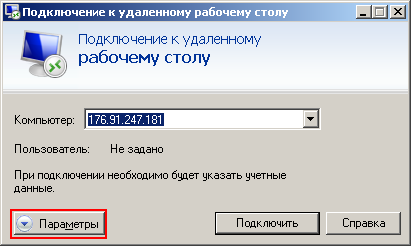
6. Якщо спроба підключення до сервера завершується помилкою "Не вдається перевірити автентичність віддаленого комп'ютера", відкрийте "Параметри" RDP-клієнта:
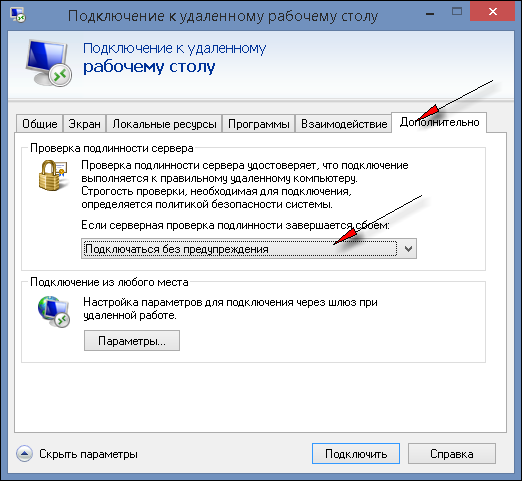
і на вкладці "Додатково" встановіть для опції "Перевірка автентичності сервера" значення "Підключатися без попередження":
- 507 Користувачі вважають це корисним