



Подключение к удаленному рабочему столу производится с помощью RDP клиента. RDP (Remote Desktop Protocol) клиент установлен во всех ОС Windows, начиная с Windows XP. Для Linux вы можете использовать rdesktop, FreeRDP или Remmina, для Android - установите приложение RD Client от компании Microsfot, для iPhone - рекомендуем штатный RDP или альтернативный iTap RDP, для MAC OS - нужно установить обновленный Microsoft Remote Desktop.
Для запуска RDP клиента под Windows выполните на вашем компьютере:
1. Нажмите меню "Пуск" ("Start") -> выберите пункт "Выполнить..." ("Run..."):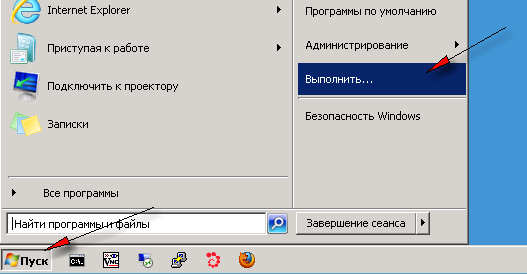
1.1. Если пункта "Выполнить..." ("Run...") в меню "Пуск" ("Start") у вас нет, вы можете попробовать вызвать его, нажав комбинацию Win + R (Win - это такая кнопочка с логотипом Windows, обычно находится слева от пробела, рядом с ctrl и alt).
Если у вас нет пункта "Выполнить" в меню "Пуск" и комбинация Win + R у вас тоже не работает (или вы не знаете, где находится кнопка WIN у вас на клавиатуре), попробуйте набрать mstsc в поле поиска (там где "Найти программы и файлы") меню "Пуск" или вручную найдите и запустите файл c:\windows\system32\mstsc.exe
2. В появившемся окне наберите mstsc.exe и нажмите кнопку "ОК":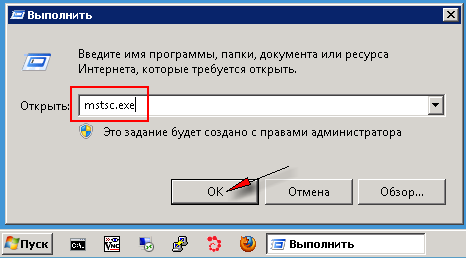
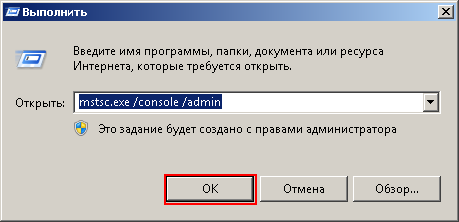
Если вы хотите подключиться к консольной сессии (обычно в этом необходимости, актуально для работы с Windows Server 2003 (что бы всегда подключаться к одному и тому же сеансу и не было проблемы "двойного запуска" программ), в случае проблем с лицензированием сервера терминалов и т.д.) укажите дополнительные параметры: mstsc.exe /console /admin и нажмите кнопку "OK".
3. Введите IP адрес вашего сервера (указан в письме об активации VDS, вместе с именем пользователя и паролем) в поле "Компьютер" и нажмите кнопку "Подключить":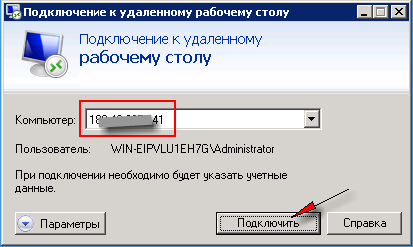
4. Если появляет окно "не удается проверить подлинность" - установите галочку "больше не выводить запрос" и нажмите кнопку "Да":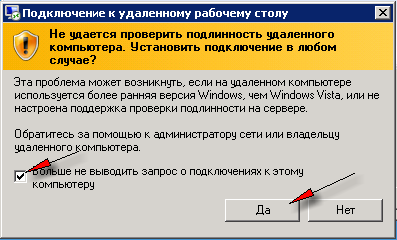
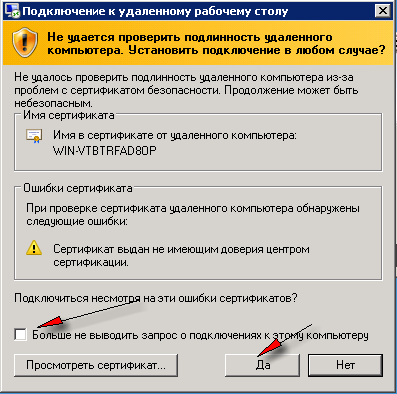
5. Внимательно введите свой пароль и установите галочку "Запомнить учетные данные":
Важно: если вы копируете/вставляете пароль, то вставлять пароль нужно обязательно только с помощью комбинации CTRL+V, вставка пароля мышкой работает не корректно!
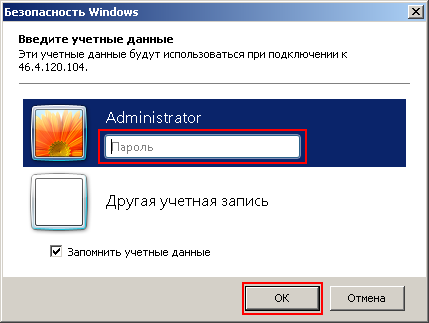
5.1. Если окно"Безопасность Windows" не появляется (на старых RDP клиентах) - имя пользователя и пароль нужно ввести прямо в открывшемся сеансе удаленного рабочего стола: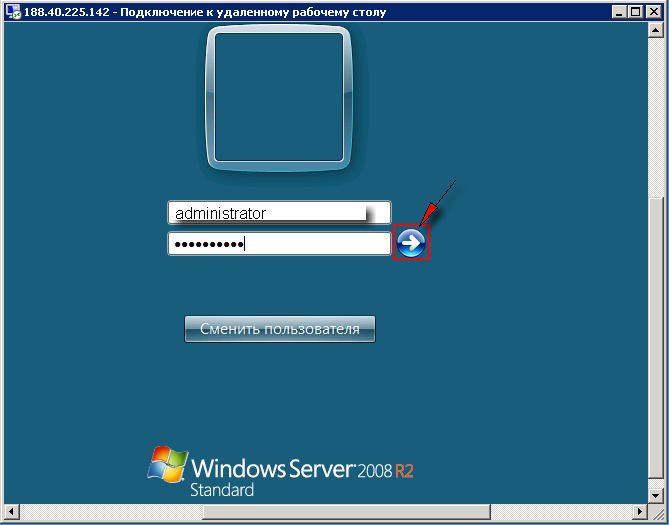
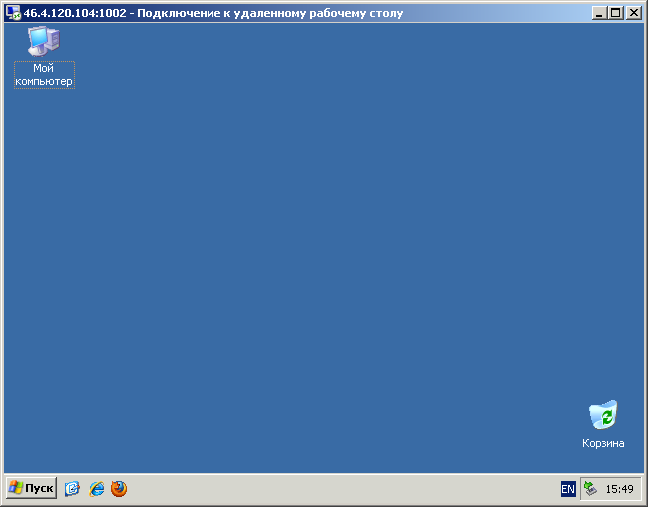
5.2. После нажатия кнопки "ОК", если пароль был введен правильно - произойдет подключение к вашему серверу и вы увидите перед собой его удаленный рабочий стол.
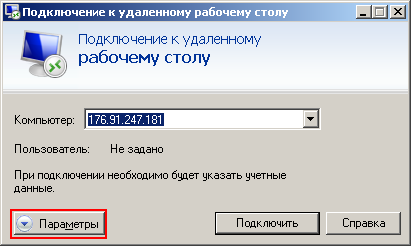
6. Если попытка подключения к серверу завершается ошибкой "Не удается проверить подлинность удаленного комьютера", откройте "параметры" RDP клиента:
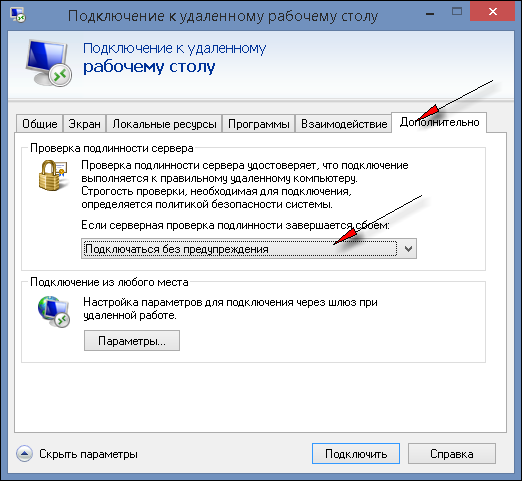
и установите на вкладке "Дополнительно" опцию "Проверка подлинности сервера" в "Подключаться без предупреждения":
- 507 Пользователи нашли это полезным