




Для скидання / відновлення пароля адміністратора ми рекомендуємо використовувати спосіб із KON-BOOT
Нижче ми наводимо ще одну покрокову інструкцію з відновлення (зміни / скидання) пароля адміністратора за допомогою завантажувального ISO-образу Elcomsoft System Recovery. Спосіб значно складніший, для досвідчених користувачів.
Важливо: Якщо ваш VDS використовує драйвери Virtio (майже всі нові VDS з Windows 2008 з наших шаблонів ОС) — змініть тип контролера HDD на "за замовчуванням" у параметрах віртуальної машини. Якщо цього не зробити, LiveCD "не побачить" жорсткий диск сервера і у вас нічого не вийде. Не забудьте змінити тип контролера назад після скидання пароля.
Крок 1. Перейдіть у панель керування сервером і підключіть ISO-образ "Elcomsoft System Recovery Pro". Інструкції та відповіді на запитання щодо роботи з ISO є тут
Крок 2. Відкрийте VNC-консоль і ініціюйте перезавантаження вашого VDS-сервера.
Крок 3. Щоб завантажитися з ISO, потрібно натиснути клавішу F12 одразу після появи повідомлення "Press F12 for boot menu", потім ввести номер варіанта DVD/CD (зазвичай 1), а потім обов'язково потрібно встигнути натиснути пробіл або іншу клавішу одразу ж після початку завантаження VDS (коли з'являється запрошення "Press any key to boot from CD...."), інакше сервер продовжить завантаження з жорсткого диска! 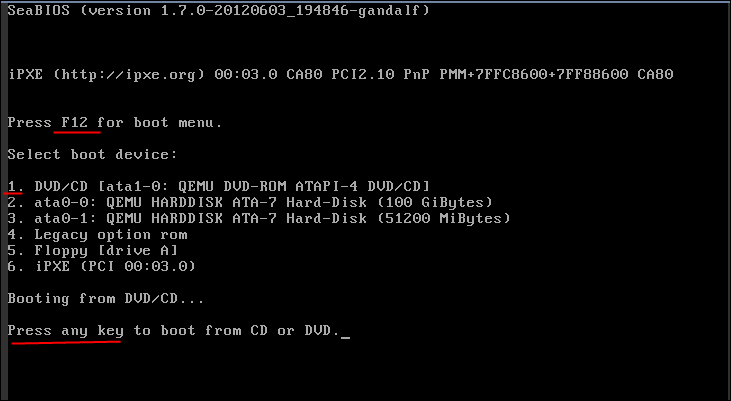
Крок 4. Дочекайтеся, поки сервер завантажиться з підключеного ISO-образу, потім виберіть "I accept the agreement" і натисніть кнопку "OK":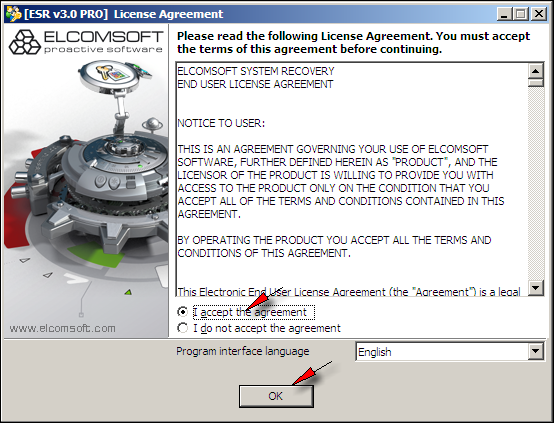
Крок 5. У наступному вікні переконайтеся, що у списку дисків є HDD вашого сервера. Якщо HDD-дисків відповідного розміру немає, найімовірніше, ви не змінили тип контролера HDD, як описано на початку інструкції, і система "не бачить" ваші диски. Якщо диски є у списку — натисніть кнопку "Next":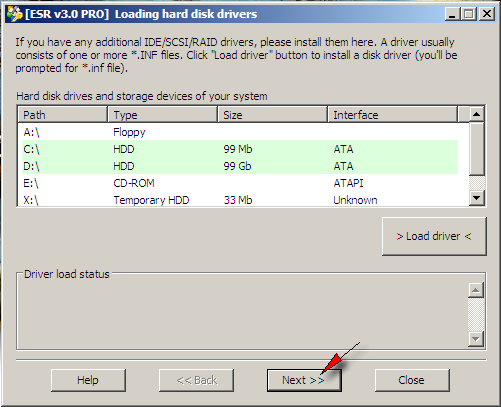
Крок 6. Далі вибираємо "Work with local computer accounts" і "Change account password and properties", потім "Next":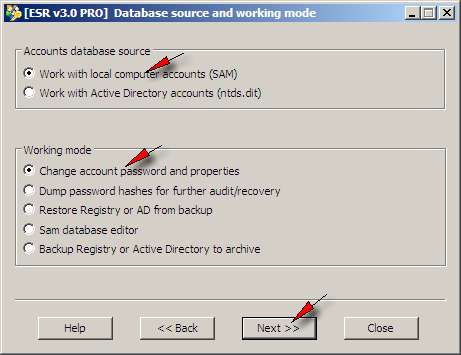
Крок 7. Переконайтеся, що папку Windows знайдено. Якщо у вас кілька систем, можете вибрати потрібну вручну (зважайте, що літера диска буде іншою!), інакше залиште "Auto selection". Зніміть позначку "Test short and simple....", потім натисніть кнопку "Next":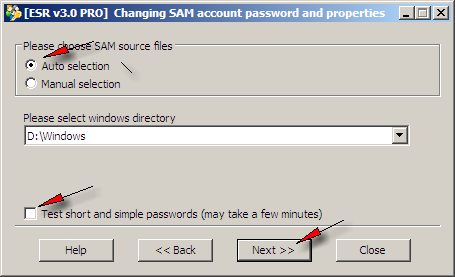
Крок 8. Відкривається список облікових записів на сервері. Двічі клацаємо по administrator (або будь-якому іншому обліковому запису, пароль якого хочете змінити):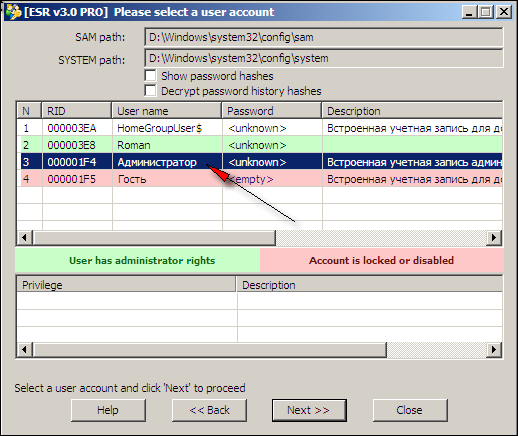
Крок 9. У вікні, що відкриється, вводимо новий пароль (пароль обов'язково має бути складним! Якщо вказати простий пароль, увійти в систему, найімовірніше, буде неможливо!). Якщо при цьому "друкуються лише цифри", перевірте, щоб на вашому(!) комп'ютері була увімкнена англійська розкладка, а не російська. Переконайтеся, що стоїть позначка "Administrator account" і НЕ стоять "Account is disabled" та "Account is locked out". Натискаємо кнопку "Apply", далі буде запропоновано зберегти резервну копію файлу SAM (не обов'язково, можна відповідати "No"):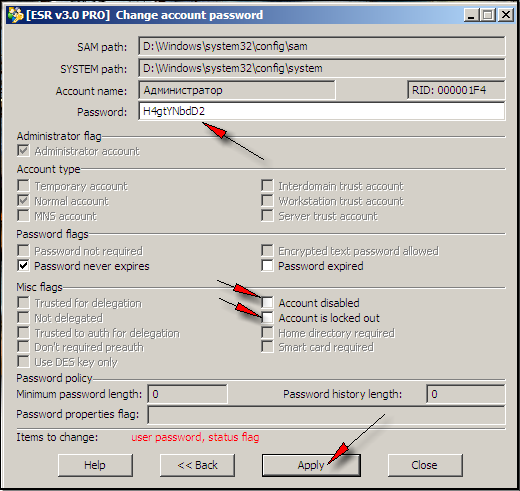
Крок 10. Підтверджуємо, що розуміємо: буде втрачено доступ до всіх особистих сертифікатів, зашифрованих файлів тощо, натискаємо "Yes":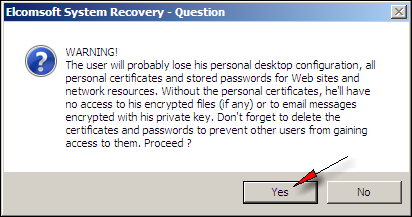
Крок 11. З'явиться повідомлення про те, що дані користувача змінено, і запитання, чи хочемо ми перезавантажити систему. Відповідаємо "Yes", і VDS перезавантажиться у звичайну систему: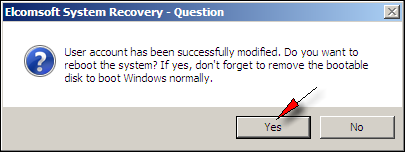
Крок 12. Після завершення завантаження ви можете увійти в систему з новим паролем. Не забудьте відключити ISO-образ у панелі керування та повернути режим контролера HDD, якщо ви його змінювали.
Увага: Якщо у вас щось не виходить або йде не так, ви можете створити платну заявку на відновлення пароля до техпідтримки
- 172 Користувачі вважають це корисним