




Изменение параметров виртуальной машины
Что бы перейти к управлению параметрами виртуальной машины, выберите соответствующий раздел в главном меню панели управления VDS:

Изменение параметров доступно только когда виртуальная машина остановлена (выключена).
Важно: выключение нужно производить средствами установленной операционной системы (например, через "Пуск -> Завершение работы" в Windows или "shutdown -h 0" в Linux!
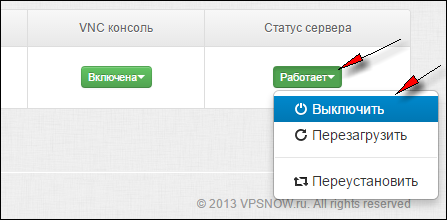
Только если на сервере нет установленной ОС, или ее работоспособность / сохранность данных для вас не важна (например, вы планируете переустановку ОС), или сервер загружен с LiveCD - вы можете выключить (остановить) его прямо из панели управления:
После того, как VDS перейдет в состояние "остановлен" возможно изменение следующих параметров виртуальной машины:
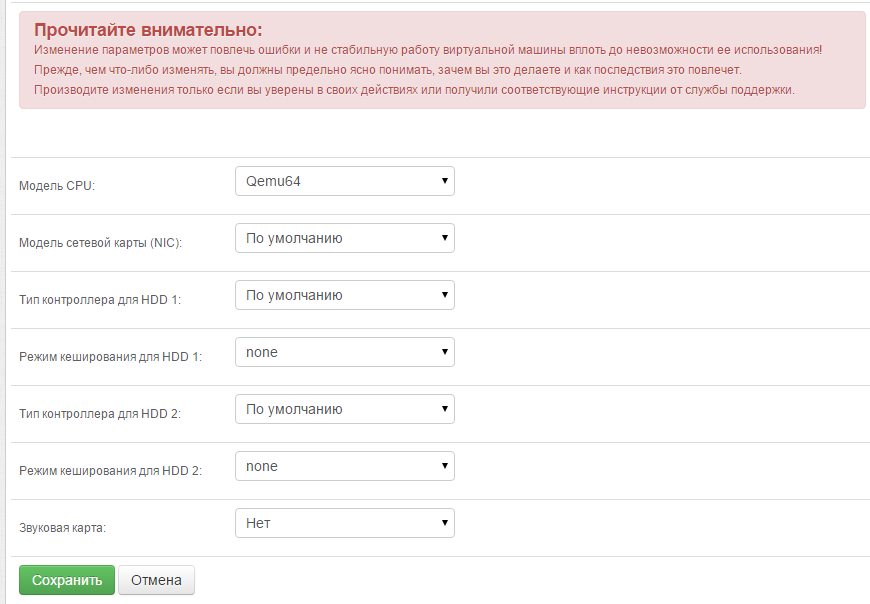
После изменения параметров и нажатия кнопки "Сохранить", запустите виртуальную машину с новыми параметрами.
Ниже мы приведем краткое описание параметров, и еще раз напоминаем: Не прозводите какие-либо изменения, если вы не знаете что именно и зачем вы делаете!
Модель CPU:
настоятельно не рекомендуем изменять без указаний службы технической поддержки.
Модель сетевой карты:
Realtek 8139 - сетевая карта "по умолчанию". Ее поддержка (драйвера) есть как в Windows, так и во всех Linux. Работает стабильно, но не так быстро как это возможно. Рекомендуем использовать эту модель для старых ОС где нет поддержки (драйверов) для карт Intel Pro 1000 или вы не знаете как самостоятельно устанавливать драйвера для устройств.
Intel Pro 1000 - более продвинутая модель (работает в режиме 1Gbps) сетевой карты, может требовать установку драйверов в ОС, установленных вами вручную. Драйвера можно найти, подключив к серверу Intel-pro-nic-drivers.iso Рекомендуем использовать эту модель только если вы НЕ можете установить драйвера для Virtio.
Virtio - специальная модель сетевой карты, обеспечивающей максимальную производительность и стабильность работы сети. Требует обязательной установки драйверов (и для Windows и для Linux ОС). В используемых нами шаблонах ОС (в т.ч. для Linux, установленных через installimage и rescue системы) драйвера уже встроены. Для самостоятельно установленной ОС Windows драйвера можно найти, подключив к серверу ISO образ "Virtio drivers for Windows" или здесь / здесь . Для Linux поддержка обычно встроена в ядро, если в вашем случае есть сложности - ищите информацию в интернет, к примеру здесь. Рекомендуем использовать именно эту модель сетевой карты.
Тип контроллера HDD 1 / HDD 2:
Очень важный параметр. По умолчанию используется контроллер SCSI, который поддерживается большинством ОС и обеспечивает приемлемое I/O. IDE - поддерживается любой ОС, но работает медленнее всего. Virtio работает быстрее всех, но требует обязательной установки драйверов для Windows и для некоторых Linux (если поддержки Virtio нет в ядре). В наши шаблоны ОС поддержка Virtio уже включена, поэтому мы рекомендуем использовать именно эту модель для максимальной производительности дисковой подсистемы виртуальной машины.
ВАЖНО: Если в вашей ОС или загрузочном CD/DVD (в т.ч. REANIMATOR, ACRONIS и т.д.) нет поддержки Vitrio, то такая ОС / установщик / диск "не увидят" жесткий диски на виртуальной машине. В этом случае вам нужно переключить режим в "по умолчанию" (или SCSI) для проведения работ или установки своей ОС!
Если у вас на сервере два диска (не путайте с логическими разделами!), то HDD1 - относится к системному (SSD) диску, а HDD2 - ко второму (SATA). Как правило, значения для обоих должны быть одинаковые.
Режим кеширования HDD1 / HDD2:
По умолчанию используется режим none, который мы считаем оптимальным с точки зрения производительности / безопасности данных. Не рекомендуем изменять эти параметры без понимания механизма их работы. Подробнее о режиме кеширования вы можете прочитать в документации к QEMU KVM.
Звуковая карта:
Позволяет добавить в оборудование виртуально машины звуковую карту, наличие которое требуют некоторые программы. Для Windows Server 2008 / Windows 7 и старше рекомендуем использовать Intel HD Audio. Подробнее о настройке звука.
Изменение параметров доступно только когда виртуальная машина остановлена (выключена).
Важно: выключение нужно производить средствами установленной операционной системы (например, через "Пуск -> Завершение работы" в Windows или "shutdown -h 0" в Linux!
Только если на сервере нет установленной ОС, или ее работоспособность / сохранность данных для вас не важна (например, вы планируете переустановку ОС), или сервер загружен с LiveCD - вы можете выключить (остановить) его прямо из панели управления:
После того, как VDS перейдет в состояние "остановлен" возможно изменение следующих параметров виртуальной машины:
После изменения параметров и нажатия кнопки "Сохранить", запустите виртуальную машину с новыми параметрами.
Ниже мы приведем краткое описание параметров, и еще раз напоминаем: Не прозводите какие-либо изменения, если вы не знаете что именно и зачем вы делаете!
Модель CPU:
настоятельно не рекомендуем изменять без указаний службы технической поддержки.
Модель сетевой карты:
Realtek 8139 - сетевая карта "по умолчанию". Ее поддержка (драйвера) есть как в Windows, так и во всех Linux. Работает стабильно, но не так быстро как это возможно. Рекомендуем использовать эту модель для старых ОС где нет поддержки (драйверов) для карт Intel Pro 1000 или вы не знаете как самостоятельно устанавливать драйвера для устройств.
Intel Pro 1000 - более продвинутая модель (работает в режиме 1Gbps) сетевой карты, может требовать установку драйверов в ОС, установленных вами вручную. Драйвера можно найти, подключив к серверу Intel-pro-nic-drivers.iso Рекомендуем использовать эту модель только если вы НЕ можете установить драйвера для Virtio.
Virtio - специальная модель сетевой карты, обеспечивающей максимальную производительность и стабильность работы сети. Требует обязательной установки драйверов (и для Windows и для Linux ОС). В используемых нами шаблонах ОС (в т.ч. для Linux, установленных через installimage и rescue системы) драйвера уже встроены. Для самостоятельно установленной ОС Windows драйвера можно найти, подключив к серверу ISO образ "Virtio drivers for Windows" или здесь / здесь . Для Linux поддержка обычно встроена в ядро, если в вашем случае есть сложности - ищите информацию в интернет, к примеру здесь. Рекомендуем использовать именно эту модель сетевой карты.
Тип контроллера HDD 1 / HDD 2:
Очень важный параметр. По умолчанию используется контроллер SCSI, который поддерживается большинством ОС и обеспечивает приемлемое I/O. IDE - поддерживается любой ОС, но работает медленнее всего. Virtio работает быстрее всех, но требует обязательной установки драйверов для Windows и для некоторых Linux (если поддержки Virtio нет в ядре). В наши шаблоны ОС поддержка Virtio уже включена, поэтому мы рекомендуем использовать именно эту модель для максимальной производительности дисковой подсистемы виртуальной машины.
ВАЖНО: Если в вашей ОС или загрузочном CD/DVD (в т.ч. REANIMATOR, ACRONIS и т.д.) нет поддержки Vitrio, то такая ОС / установщик / диск "не увидят" жесткий диски на виртуальной машине. В этом случае вам нужно переключить режим в "по умолчанию" (или SCSI) для проведения работ или установки своей ОС!
Если у вас на сервере два диска (не путайте с логическими разделами!), то HDD1 - относится к системному (SSD) диску, а HDD2 - ко второму (SATA). Как правило, значения для обоих должны быть одинаковые.
Режим кеширования HDD1 / HDD2:
По умолчанию используется режим none, который мы считаем оптимальным с точки зрения производительности / безопасности данных. Не рекомендуем изменять эти параметры без понимания механизма их работы. Подробнее о режиме кеширования вы можете прочитать в документации к QEMU KVM.
Звуковая карта:
Позволяет добавить в оборудование виртуально машины звуковую карту, наличие которое требуют некоторые программы. Для Windows Server 2008 / Windows 7 и старше рекомендуем использовать Intel HD Audio. Подробнее о настройке звука.
- 243 Пользователи нашли это полезным
Связанные статьи
Что такое VNC консоль и зачем она нужна?
Для всех наших клиентов, мы предоставляем возможность доступа к консоли сервера по протоколу VNC.
Фактические, это тоже самое, что и KVMoIP подключение для выделенных серверов: с помощью VNC консоли вы можете наблюдать за тем, что происходит на...
Как включить VNC доступ к своему серверу?
Для включения VNC консоли (что это такое и зачем нужна) нужно:1. Войти в панель управления VDS 2. Убедитесь, что сервер включен (его статус "Работает"). Если сервер остановлен - запустите его:
3. Если VNC доступ отключен - включите его:4. VNC...
Что такое переустановка сервера и как она работает?
Что такое и зачем нужна "переустановка":
Это процесс, при котором текущий диск вашего сервера форматируется и на него устанавливается новый образ ОС. Таким образом, в случае, если у вас "все сломалось", "ничего не работает", просто хочется...
Вопросы и ответы по работе с VNC консолью
В.: Что такое VNC консоль? Зачем она нужна?
В.: Как включить VNC доступ к моему серверу?
В.: Как передать на сервер нажатие клавиш ALT+CTRL+DEL?
О.: Для этого нужно использовать специальную кнопочку, расположенную в верху VNC клиента:...
Как включить (запустить) VDS сервер
1. Войдите в панель управления VDS
2. Нажимите на кнопку "Встатус сервера" и выберите "Запустить" из появившегося меню.
Через несколько минут сервер загрузится и вы сможете продолжить работу с ним. При необходимости используйте VNC консоль...