




Зміна параметрів віртуальної машини
Щоб перейти до керування параметрами віртуальної машини, виберіть відповідний розділ у головному меню панелі керування VDS:

Зміна параметрів доступна лише тоді, коли віртуальна машина зупинена (вимкнена).
Важливо: вимикати сервер потрібно засобами встановленої операційної системи (наприклад, через "Пуск -> Завершення роботи" у Windows або "shutdown -h 0" у Linux)!
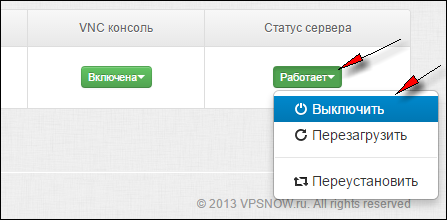
Лише якщо на сервері немає встановленої ОС, або її працездатність / збереження даних для вас не важливі (наприклад, ви плануєте перевстановлення ОС), або сервер завантажено з LiveCD, ви можете вимкнути (зупинити) його безпосередньо з панелі керування:
Після того як VDS перейде в стан "зупинено", можна змінити такі параметри віртуальної машини:
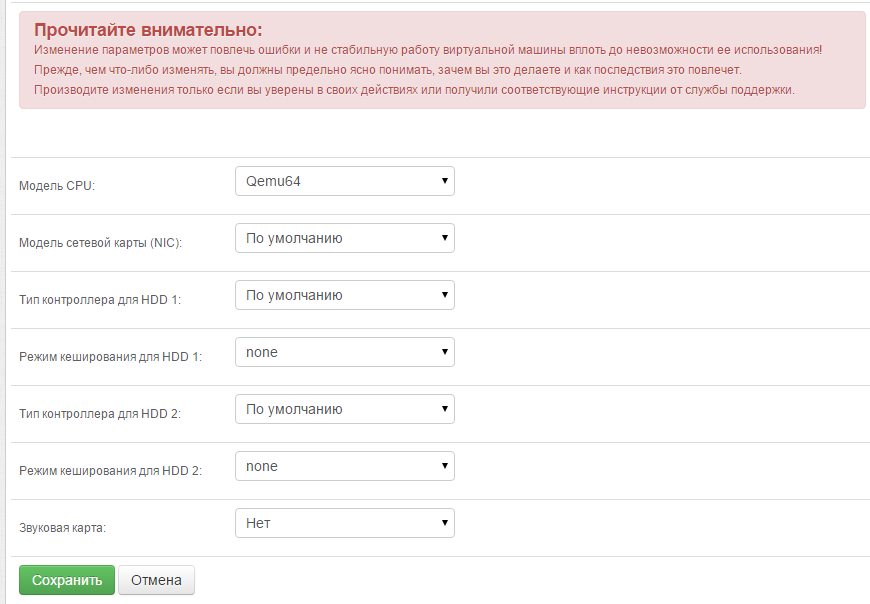
Після зміни параметрів і натискання кнопки "Зберегти" запустіть віртуальну машину з новими параметрами.
Нижче наведено короткий опис параметрів, і ще раз нагадуємо: Не вносьте жодних змін, якщо ви не знаєте, що саме і навіщо ви робите!
Модель CPU:
наполегливо не рекомендуємо змінювати без вказівки служби технічної підтримки.
Модель мережевої карти:
Realtek 8139 — мережева карта "за замовчуванням". Її підтримка (драйвери) є як у Windows, так і в усіх Linux. Працює стабільно, але не так швидко, як могла б. Рекомендуємо використовувати цю модель для старих ОС, у яких немає підтримки (драйверів) карт Intel Pro 1000, або якщо ви не знаєте, як самостійно встановлювати драйвери пристроїв.
Intel Pro 1000 — більш просунута модель мережевої карти (працює в режимі 1Gbps), може потребувати встановлення драйверів в ОС, встановлених вами вручну. Драйвери можна знайти, підключивши до сервера Intel-pro-nic-drivers.iso Рекомендуємо використовувати цю модель, лише якщо ви НЕ можете встановити драйвери для Virtio.
Virtio — спеціальна модель мережевої карти, що забезпечує максимальну продуктивність і стабільність роботи мережі. Потребує обов'язкового встановлення драйверів (і для Windows, і для Linux). У наших шаблонах ОС (зокрема для Linux, встановлених через installimage та rescue-системи) драйвери вже вбудовані. Для самостійно встановленої ОС Windows драйвери можна знайти, підключивши до сервера ISO-образ "Virtio drivers for Windows", або тут / тут . У Linux підтримка зазвичай вбудована в ядро; якщо у вашому випадку виникають труднощі, шукайте інформацію в інтернеті, наприклад тут. Рекомендуємо використовувати саме цю модель мережевої карти.
Тип контролера HDD 1 / HDD 2:
Дуже важливий параметр. За замовчуванням використовується контролер SCSI, який підтримується більшістю ОС і забезпечує прийнятну швидкість I/O. IDE підтримується будь-якою ОС, але працює найповільніше. Virtio працює найшвидше, але потребує обов'язкового встановлення драйверів для Windows і для деяких Linux (якщо підтримки Virtio немає в ядрі). У наші шаблони ОС підтримку Virtio вже включено, тому ми рекомендуємо використовувати саме цю модель для максимальної продуктивності дискової підсистеми віртуальної машини.
ВАЖЛИВО: Якщо ваша ОС або завантажувальний CD/DVD (зокрема REANIMATOR, ACRONIS тощо) не підтримує Virtio, така ОС / інсталятор / диск "не побачать" жорсткі диски віртуальної машини. У такому разі вам потрібно переключити режим на "за замовчуванням" (або SCSI) для проведення робіт або встановлення своєї ОС!
Якщо на сервері два диски (не плутайте з логічними розділами!), то HDD1 стосується системного (SSD) диска, а HDD2 — другого (SATA). Як правило, значення для обох мають бути однаковими.
Режим кешування HDD1 / HDD2:
За замовчуванням використовується режим none, який ми вважаємо оптимальним з погляду продуктивності / безпеки даних. Не рекомендуємо змінювати ці параметри без розуміння механізму їхньої роботи. Докладніше про режими кешування можна прочитати в документації до QEMU KVM.
Звукова карта:
Дає змогу додати до обладнання віртуальної машини звукову карту, наявності якої вимагають деякі програми. Для Windows Server 2008 / Windows 7 і новіших рекомендуємо використовувати Intel HD Audio. Докладніше про налаштування звуку.
Зміна параметрів доступна лише тоді, коли віртуальна машина зупинена (вимкнена).
Важливо: вимикати сервер потрібно засобами встановленої операційної системи (наприклад, через "Пуск -> Завершення роботи" у Windows або "shutdown -h 0" у Linux)!
Лише якщо на сервері немає встановленої ОС, або її працездатність / збереження даних для вас не важливі (наприклад, ви плануєте перевстановлення ОС), або сервер завантажено з LiveCD, ви можете вимкнути (зупинити) його безпосередньо з панелі керування:
Після того як VDS перейде в стан "зупинено", можна змінити такі параметри віртуальної машини:
Після зміни параметрів і натискання кнопки "Зберегти" запустіть віртуальну машину з новими параметрами.
Нижче наведено короткий опис параметрів, і ще раз нагадуємо: Не вносьте жодних змін, якщо ви не знаєте, що саме і навіщо ви робите!
Модель CPU:
наполегливо не рекомендуємо змінювати без вказівки служби технічної підтримки.
Модель мережевої карти:
Realtek 8139 — мережева карта "за замовчуванням". Її підтримка (драйвери) є як у Windows, так і в усіх Linux. Працює стабільно, але не так швидко, як могла б. Рекомендуємо використовувати цю модель для старих ОС, у яких немає підтримки (драйверів) карт Intel Pro 1000, або якщо ви не знаєте, як самостійно встановлювати драйвери пристроїв.
Intel Pro 1000 — більш просунута модель мережевої карти (працює в режимі 1Gbps), може потребувати встановлення драйверів в ОС, встановлених вами вручну. Драйвери можна знайти, підключивши до сервера Intel-pro-nic-drivers.iso Рекомендуємо використовувати цю модель, лише якщо ви НЕ можете встановити драйвери для Virtio.
Virtio — спеціальна модель мережевої карти, що забезпечує максимальну продуктивність і стабільність роботи мережі. Потребує обов'язкового встановлення драйверів (і для Windows, і для Linux). У наших шаблонах ОС (зокрема для Linux, встановлених через installimage та rescue-системи) драйвери вже вбудовані. Для самостійно встановленої ОС Windows драйвери можна знайти, підключивши до сервера ISO-образ "Virtio drivers for Windows", або тут / тут . У Linux підтримка зазвичай вбудована в ядро; якщо у вашому випадку виникають труднощі, шукайте інформацію в інтернеті, наприклад тут. Рекомендуємо використовувати саме цю модель мережевої карти.
Тип контролера HDD 1 / HDD 2:
Дуже важливий параметр. За замовчуванням використовується контролер SCSI, який підтримується більшістю ОС і забезпечує прийнятну швидкість I/O. IDE підтримується будь-якою ОС, але працює найповільніше. Virtio працює найшвидше, але потребує обов'язкового встановлення драйверів для Windows і для деяких Linux (якщо підтримки Virtio немає в ядрі). У наші шаблони ОС підтримку Virtio вже включено, тому ми рекомендуємо використовувати саме цю модель для максимальної продуктивності дискової підсистеми віртуальної машини.
ВАЖЛИВО: Якщо ваша ОС або завантажувальний CD/DVD (зокрема REANIMATOR, ACRONIS тощо) не підтримує Virtio, така ОС / інсталятор / диск "не побачать" жорсткі диски віртуальної машини. У такому разі вам потрібно переключити режим на "за замовчуванням" (або SCSI) для проведення робіт або встановлення своєї ОС!
Якщо на сервері два диски (не плутайте з логічними розділами!), то HDD1 стосується системного (SSD) диска, а HDD2 — другого (SATA). Як правило, значення для обох мають бути однаковими.
Режим кешування HDD1 / HDD2:
За замовчуванням використовується режим none, який ми вважаємо оптимальним з погляду продуктивності / безпеки даних. Не рекомендуємо змінювати ці параметри без розуміння механізму їхньої роботи. Докладніше про режими кешування можна прочитати в документації до QEMU KVM.
Звукова карта:
Дає змогу додати до обладнання віртуальної машини звукову карту, наявності якої вимагають деякі програми. Для Windows Server 2008 / Windows 7 і новіших рекомендуємо використовувати Intel HD Audio. Докладніше про налаштування звуку.
- 243 Користувачі вважають це корисним
Пов’язані статті
Що таке VNC-консоль і навіщо вона потрібна?
Усім нашим клієнтам ми надаємо можливість доступу до консолі сервера за протоколом VNC.
Фактично це те саме, що й KVMoIP-підключення для виділених серверів: за допомогою VNC-консолі ви можете спостерігати за тим, що відбувається на екрані вашої...
Як увімкнути VNC-доступ до свого сервера?
Щоб увімкнути VNC-консоль (що це таке і навіщо вона потрібна), потрібно:1. Увійти в панель керування VDS 2. Переконайтеся, що сервер увімкнений (його статус "Працює"). Якщо сервер зупинений — запустіть його:
3. Якщо VNC-доступ вимкнений —...
Що таке перевстановлення сервера і як воно працює?
Що таке "перевстановлення" і навіщо воно потрібне:
Це процес, під час якого поточний диск вашого сервера форматується і на нього встановлюється новий образ ОС. Таким чином, якщо у вас "все зламалося", "нічого не працює", просто хочеться "почати...
Запитання та відповіді щодо роботи з VNC-консоллю
П.: Що таке VNC-консоль? Навіщо вона потрібна?
П.: Як увімкнути VNC-доступ до мого сервера?
П.: Як передати на сервер натискання клавіш ALT+CTRL+DEL?
В.: Для цього потрібно скористатися спеціальною кнопкою, розташованою вгорі VNC-клієнта:...
Як увімкнути (запустити) VDS-сервер
1. Увійдіть до панелі керування VDS
2. Натисніть кнопку "Статус сервера" і виберіть "Запустити" в меню, що з'явиться.
За кілька хвилин сервер завантажиться, і ви зможете продовжити роботу з ним. За потреби скористайтеся VNC-консоллю, щоб...