




П.: Що таке VNC-консоль? Навіщо вона потрібна?
П.: Як увімкнути VNC-доступ до мого сервера?
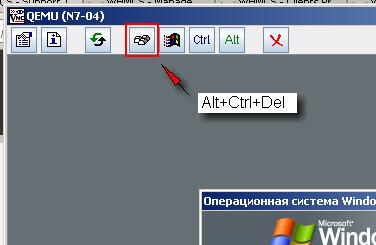
П.: Як передати на сервер натискання клавіш ALT+CTRL+DEL?
В.: Для цього потрібно скористатися спеціальною кнопкою, розташованою вгорі VNC-клієнта:
П.: У мене не виходить ввести пароль — натискаю клавіші, але пароль не вводиться, нічого не друкується. Що робити?
П.: Під час введення у VNC "працюють" лише цифри, а коли натискаю літери — на сервері нічого "не натискається"
В.: Проблема виникає, коли на вашому комп'ютері увімкнено російську мову (російську розкладку клавіатури). Для коректної роботи введення у VNC необхідно, щоб на вашому комп'ютері була увімкнена англійська мова (розкладка клавіатури). Перемкніть її на англійську (найкраще мишею, через іконку на панелі завдань), і введення у VNC працюватиме. Ще раз звертаємо увагу: йдеться про ваш власний комп'ютер!
П.: Що з мишею у VNC? Вона "відстає", рухається ривками, неможливо влучити в кнопку!
В.: Таке буває, коли ПЗ вашого VDS-сервера не підтримує USB-пристрої введення або некоректно з ними працює. Ви можете використовувати або клавіатурні комбінації (tab, enter, space, alt+клавіша тощо), або пристосуватися до миші, що "відстає": "ривком" (різкішим рухом миші) її курсор можна "підсунути" в потрібну область, а далі повільнішим і плавним рухом "влучити" в потрібну кнопку. Не забувайте: VNC — це екстрений доступ для вирішення проблем, що виникли, а не засіб віддаленої роботи.
П.: Як скопіювати файли на сервер через VNC?
В.: На жаль, VNC не підтримує копіювання файлів. Використовуйте для цього віддалений робочий стіл RDP або інші способи
П.: Але в мене є лише VNC-доступ до сервера, віддалений робочий стіл та інші способи копіювання файлів не працюють.
В.: Скопіювати файли через VNC неможливо ніяк. На жаль. Але якщо на вашому сервері працює інтернет, ви можете передати файли через якийсь файлообмінний сервіс (наприклад, Яндекс.Диск, zalil.ru, rghost.ru тощо)
П.: Я щось натиснув, і тепер у мене у VNC чорне вікно з написом "Serial0 console". Допоможіть!
В.: Щоб повернутися в робочий режим, потрібно натиснути комбінацію клавіш alt+ctrl+1, але зробити це можна лише в окремому клієнті TightVNC, у вбудованому VNC такі комбінації не працюють. Завантажте TightVNC, підключіться до VNC зі своїми даними доступу (IP і пароль для VNC вказано в особистому кабінеті), а потім натисніть alt+ctrl+1.
П.: Я вимкнув свій сервер, і вікно VNC зникло!
В.: VNC працює лише тоді, коли сервер запущено. Увімкніть його з особистого кабінету і знову активуйте VNC-консоль.
П.: У мене нічого не виходить. Можете зробити це замість мене?
В.: Так, можемо. Вартість 15 хвилин роботи (мінімальна заявка) становить 5 євро (крім "проблеми" із Serial0 console).
П.: Що робити, якщо сервер не завантажується, намертво зависає, циклічно перезавантажується, виникає BSOD тощо?
В.: На жаль, у цьому разі ми теж нічим не зможемо вам допомогти. Ви можете спробувати:
1. завантажити сервер з Alkid Live DVD (REANIMATOR) і виконати перевірку диска з автоматичним виправленням помилок, а потім спробувати завантажити сервер знову
2. спробувати використати інші LiveCD або Windows Recovery Console (якщо ви знаєте, що це таке, як цим користуватися і що потрібно робити), щоб спробувати вирішити проблему або зберегти важливі дані із сервера.
3. просто перевстановити ваш VDS (просто, швидко, безкоштовно — універсальне вирішення будь-яких проблем із ПЗ та виправлення ваших помилок, але всі дані на сервері буде втрачено),
4. після перевстановлення ми можемо тимчасово підключити ваш старий дисковий образ до нового VDS, щоб ви спробували скопіювати з нього потрібні файли.
- 223 Користувачі вважають це корисним