




В.: Что такое VNC консоль? Зачем она нужна?
В.: Как включить VNC доступ к моему серверу?
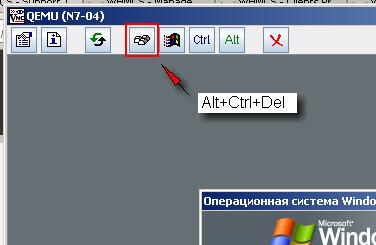
В.: Как передать на сервер нажатие клавиш ALT+CTRL+DEL?
О.: Для этого нужно использовать специальную кнопочку, расположенную в верху VNC клиента:
В.: У меня не получается ввести пароль - нажимаю кнопки, но пароль не вводится, ничего не печатается. Что делать?
В.: При вводе в VNC "работают" только цифры, когда нажимаю буквы - на сервере ничего "не нажимается"
О.: Проблема возникает когда на вашем компьютере включен русский язык (русская раскладка клавиуатуры). Для корректной работы ввода в VNC, необходимо что бы на вашем компьютере был включен английский язык (раскладка клавиатуры). Переключите его (лучше всего мышкой, через иконку в панели задач) на английский и ввод в VNC будет работать. Еще раз обращаем внимание: речь о вашем собственном компьютере!
В.: Что такое с мышкой в VNC? Она "отстает", перемещается рывками, невозможно попасть на кнопку!
О.: Такое бывает, когда ПО вашего VDS сервера не поддерживает или не правильно работает с USB устройствами ввода. Вы можете использовать или клавиатурные комбинации (tab, enter, space, alt+клавиша и т.д.) или приловчиться к "отстающей" мышке - с помощью "рывка" (более резкого движения мышью) ее курсор можно "пододвинуть" в нужную область и дальше уже более медленным и плавным движением "попасть" в нужную кнопку.Не забывайте - VNC - это экстренный доступ для решения возникших проблем а не средство удаленной работы.
В.: Как скопировать файлы на сервер через VNC?
О.: К сожалению, VNC не поддерживает возможность копирования файлов. Используйте для этого удаленный рабочий стол RDP или другие способы
В.: Но у меня есть только VNC доступ к серверу, удаленный рабочий стол или другие способы скопировать файлы не работают.
О.: Скопировать файлы через VNC нельзя никак. Увы. Но если у вас на сервере работает интернет, вы можете передать файлы через какой-то файлообменный сервис (например, Яндекс.Диск, zalil.ru, rghost.ru и им подобные)
В.: Я что-то нажал и теперь у меня в VNC черное окно с надписью "Serial0 console". Помогите!
О.: Для переключения обратно в рабочий режим вам нужно нажать сочетание клавиш alt+ctrl+1, но сделать это можно только при использовании отдельного TightVNC клиента, в встроенном VNC такие комбинации не работают. Загрузите TightVNC, подключитесь к VNC с вашими данными доступа (IP и пароль для VNC указаны в личном кабинете) и затем нажмите alt+ctrl+1.
В.: Я выключил свой сервер и VNC окно пропало!
О.: VNC работает только когда сервер запущен. Включите его из личного кабинета и заново активируйте VNC консоль.
В.: Что-то у меня ничего получается. Можете сделать это вместо меня?
О.: Да, можем. Стоимость 15 минут работы (минимальная заявка) составляет 5 евро (кроме "проблемы" с Serial0 console).
В.: Что делать, если сервер не грузится, зависает намертво, перезагружается по кругу, возникает BSOD и т.д.
О.: К сожалению, в этом случае и мы ничем не сможем вам помочь. Вы можете попробовать:
1. загрузить сервер с Alkid Live DVD (REANIMATOR) и выполнить проверку диска с автоматическим исправлением ошибок, затем попробовать загрузить сервер заново
2. попробовать использовать другие LiveCD или Windows Recovery Console (если вы знаете что это такое, как этим пользоваться и что нужно делать) что бы попытаться решить проблему или сохранить важные данные с сервера.
3. просто переустановить ваш VDS (просто, быстро, бесплатно - унивесальное решение любых проблем с ПО и исправления ваших ошибок, но все данные на сервере будут утеряны),
4. после переустановки мы можем временно подключить ваш старый дисковый образ к новому VDS, что бы вы попробовали скопировать с него нужные файлы.
- 223 Пользователи нашли это полезным