



Копіювання файлів між вашим комп’ютером і віддаленим сервером виконується через буфер обміну. Щоб цей механізм працював, необхідно підключити відповідні локальні ресурси в налаштуваннях вашого RDP-клієнта:
1. Запустіть RDP-клієнт на вашому комп’ютері: "Пуск" ("Start") -> "Виконати" ("Run") -> mstsc.exe /console /admin -> OK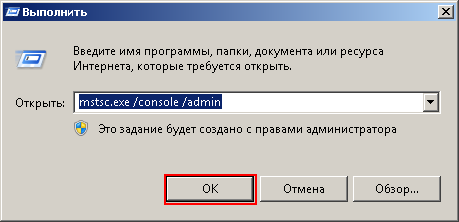
2. У вікні, що з’явиться, натисніть кнопку "Параметри"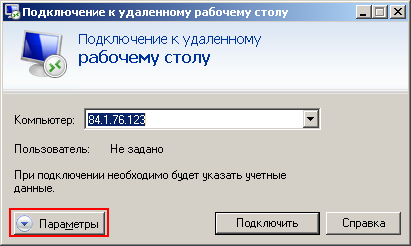
3. Перейдіть на вкладку "Локальні ресурси", встановіть позначку "Буфер обміну", а потім натисніть кнопку "Докладніше"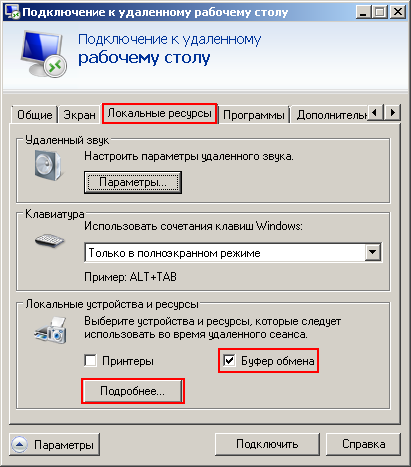
4. Розгорніть список "Пристрої" та поставте позначки навпроти всіх дисків, до яких потрібен доступ, потім натисніть кнопку "OK"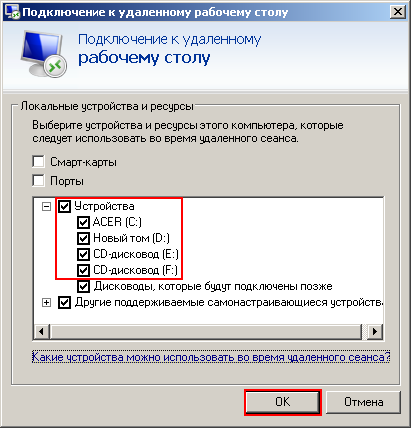
5. Натисніть кнопку "Підключити", щоб підключитися до віддаленого сервера.
Під час спроби підключення до віддаленого сервера з’явиться вікно системи безпеки "Чи довіряєте ви цьому віддаленому підключенню?". Встановіть у ньому позначку "Більше не запитувати про підключення до цього комп’ютера", якщо не хочете, щоб воно з’являлося щоразу під час підключення до вашого сервера.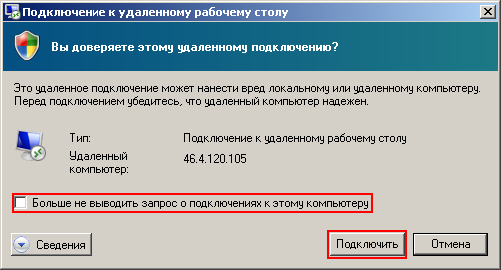
Тепер, щоб скопіювати якийсь файл на віддалений сервер, достатньо просто "скопіювати" його в буфер на вашому комп’ютері та "вставити" в потрібне місце на віддаленому сервері. Щоб скопіювати файл із сервера, — навпаки: "скопіюйте" потрібний файл на сервері та "вставте" його на вашому комп’ютері. Для копіювання та вставлення файлів можна використовувати контекстне меню, що відкривається правим кліком миші, або комбінації клавіш ctrl+c і ctrl+v відповідно. Крім того, тепер усі ваші локальні диски будуть доступні в "Моєму комп’ютері" на вашому сервері!
Налаштувати локальні ресурси потрібно лише один раз — вони зберігаються та використовуються для всіх RDP-підключень. Якщо раніше файли копіювалися нормально, а потім чомусь перестали, перевірте ці налаштування — можливо, вони збилися. Якщо налаштування в порядку, але файли через буфер обміну не копіюються, переконайтеся, що копіюванню файлів не заважає ваш антивірус або файрвол (повністю вимкніть їх і спробуйте скопіювати файл ще раз).
Зверніть увагу, що під час копіювання файлів через протокол RDP швидкість передачі може бути значно нижчою за швидкість вашого інтернет-підключення. Крім того, можливі "зависання" та "гальмування" під час підготовки до копіювання файлів (після кліку правою кнопкою або натискання ctrl + V), вікно папки, куди виконується копіювання, може деякий час не відповідати до завершення процесу тощо. Це особливості протоколу RDP, наразі ми не маємо відомостей про те, чим спричинена ця проблема і як її усунути! Якщо у вас ця проблема яскраво виражена, присутня постійно або завдає значних незручностей у роботі, вимкніть локальні диски та використовуйте альтернативні способи копіювання файлів, описані нижче.
Крім використання буфера обміну, ви також можете використовувати вбудовані засоби передачі файлів програми RAdmin або FTP-сервер
Дивіться також: Що робити, якщо буфер обміну раніше працював без проблем, а потім раптом перестав.
- 245 Користувачі вважають це корисним