



Копирование файлов между вашим компьютером и удаленным сервером производится через буфер обмена. Для того, что бы этот механизм работал, необходимо подключить соответствующие локальные ресурсы в настройках вашего RDP клиента:
1. Запустите RDP клиент на вашем компьютере: "Пуск" ("Start") -> "Выполнить" ("Run") -> mstsc.exe /console /admin -> OK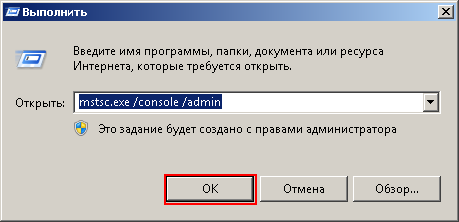
2. В появившемся окне нажмите кнопку "Параметры"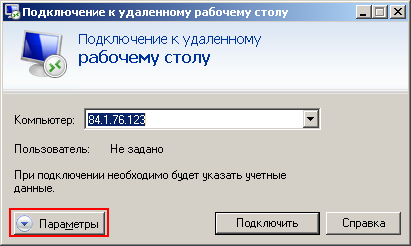
3. Перейдите на вкладку "Локальные ресурсы", установите галочку "Буфер обмена" и затем нажмите кнопку "Подробнее"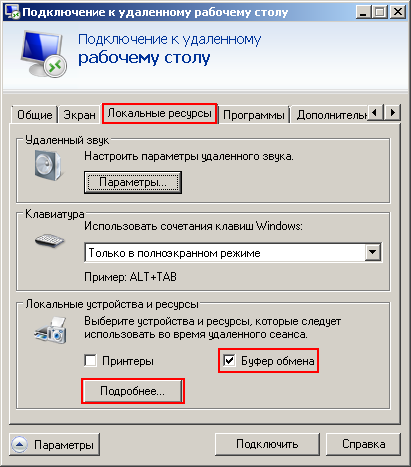
4. Разверните список "Устройства" и поставьте галочки напротив всех дисков, к которым нужен доступ, затем нажмите кнопку "ОК"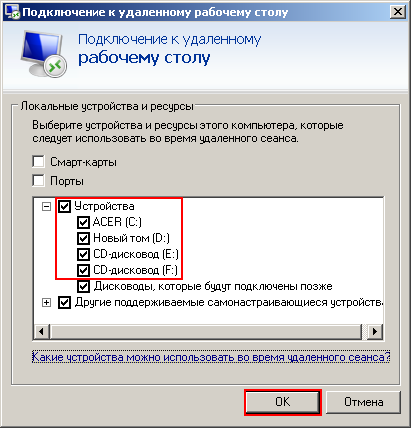
5. Нажмите кнопку "Подключить" для подключения к удаленному серверу.
При попытке подключения к удаленному серверу появится окно системы безопасности "Вы доверяете этому удаленному подключению?". Установите в нем галочку "больше не выводить запрос о подключении к этому компьютеру" если не хотите, что бы оно появлялось каждый раз при подключении к вашему серверу.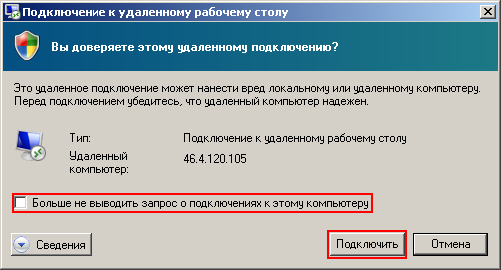
Теперь что бы скопировать какой-то файл на удаленный сервер, нужно просто "скопировать" его в буфер на вашем компьютере и "вставить" в нужное место на удаленном сервере. Для копирования файла с сервера- наоборот, "скопировать" нужный файл на сервере и "вставить" его на вашем компьютере. Для копирования и вставки файлов можно использовать контекстные меню, вызываемые при правом клике мышью, или же комбинации клавиш ctrl+c и ctrl+v соответственно. Кроме этого, теперь все ваши локальные диски будут доступным в "Моем компьютере" на вашем сервере!
Настроить локальные ресурсы нужно только один раз, они сохраняются и используются для всех подключений RDP. В случае, если файлы раньше копировались нормально, а затем, почему-то перестали - проверьте эти настройки, возможно они сбились. Если настройки в порядке, но файлы через буфер обмена не копируются - убедитесь, что копированию файлов не препятствует ваш антивирус или файрвол (полностью отключите их и попробуйте скопировать файл еще раз).
Обратите внимание, что при копировании файлов по RDP протоколу скорость передачи может быть значительно ниже, чем скорость вашего интернет подключения. Кроме этого, возможны "подвисания" и "торможения" в процессе подготовки к копированию файлов (при клике правой кнопки или нажатии ctrl + V), окно папки, куда производится копирование, может некоторое время не отвечать до завершения процесса и т.д. Это особенности протокола RDP, в настоящее время у нас нет сведений о том, чем эта проблема вызвана и как ее устранить! Если у вас эта проблема ярко выражена, присутствует все время или доставляет значительное неудобства в работе - отключите локальные диски и используйте альтернативные способы копирования файлов, описанные ниже.
Кроме использования буфера обмена, вы так же можете использовать встроенные средства передачи файлов программы RAdmin или FTP сервер
Смотрите так же: Что делать, если буфер обмена без проблем работал раньше, а потом вдруг перестал.
- 245 Пользователи нашли это полезным