




Як перевірити навантаження на VDS з ОС Windows
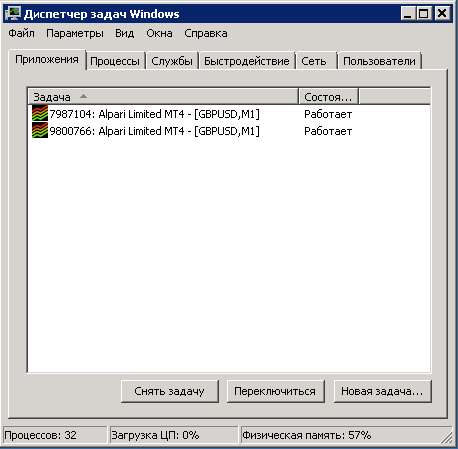
Щоб переглянути список запущених процесів, поточне навантаження на CPU та обсяг зайнятої / доступної пам'яті на сервері, потрібно запустити Диспетчер завдань:
Щоб переглянути інформацію про навантаження ЦП (CPU) та використану оперативну пам'ять (ОЗП), перейдіть на вкладку «Швидкодія»:
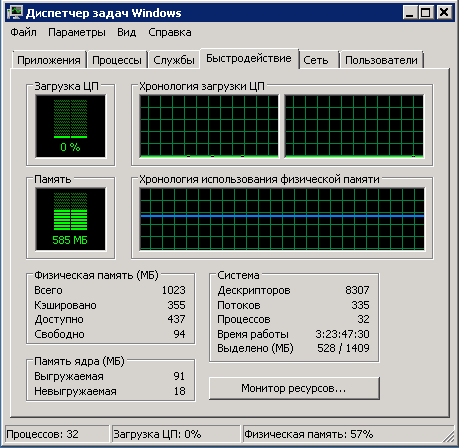
Насамперед варто звернути увагу на «Завантаження ЦП» (центральний процесор, CPU). Якщо завантаження понад 90% і в пікових моментах досягає 100% — сервер працює на межі своїх можливостей. Якщо 100% завантаження у вас триває понад 5-10 секунд поспіль (дивіться графіки в «Хронологія завантаження ЦП», кожен графік — це одне логічне ядро CPU), — сервер перевантажений за CPU, може працювати нестабільно, зокрема може зникати доступ через віддалений робочий стіл, сервер може зависати тощо.
Другий (можливо, і важливіший) параметр — це обсяг зайнятої / виділеної пам'яті. На жаль, механізм виділення пам'яті у Windows — надто складне питання, щоб його можна було просто й зрозуміло пояснити «на пальцях». Якщо вас цікавлять подробиці, ви можете знайти інформацію в інтернеті (ось приклад статті) або проконсультуватися зі знайомими фахівцями. Для спрощеної загальної оцінки дивіться на показник «фізична пам'ять» у самому низу: значення до 80% є прийнятним, від 80% до 90% — сервер працює на межі, можливе гальмування в роботі, понад 90% — гостра нестача ОЗП, можливі збої в роботі програм, помилки виділення пам'яті, зависання сервера.
Детальну інформацію про запущені процеси, навантаження на CPU, яке вони створюють, та обсяги пам'яті, які вони займають, можна знайти на відповідній вкладці «Процеси»:
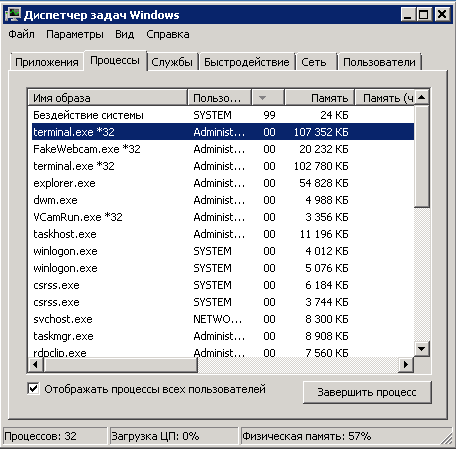
Щоб бачити всі запущені системні процеси, встановіть позначку «Відображати процеси всіх користувачів». Стовпці з потрібною інформацією про процеси можна вибрати в меню «Вигляд» -> «Вибрати стовпці».
Найбільший інтерес становить поле «ЦП» (показує навантаження на CPU у % у певний момент часу) та обсяг пам'яті, який займає процес. Це дає змогу визначити, які саме із запущених процесів створюють навантаження й займають найбільше пам'яті, а також стежити, як змінюється обсяг пам'яті, яку займає процес, з часом (це особливо актуально для терміналів MT, які зазвичай постійно «ростуть» у пам'яті).
Для детальнішого аналізу можна використовувати «Монітор ресурсів» (кнопка на вкладці «Швидкодія») або додаткові системні утиліти, наприклад Process Explorer від компанії Microsoft. Ці завдання потребують спеціальних знань, опис яких виходить за межі технічної підтримки та цієї статті.
Щоб переглянути інформацію про навантаження ЦП (CPU) та використану оперативну пам'ять (ОЗП), перейдіть на вкладку «Швидкодія»:
Насамперед варто звернути увагу на «Завантаження ЦП» (центральний процесор, CPU). Якщо завантаження понад 90% і в пікових моментах досягає 100% — сервер працює на межі своїх можливостей. Якщо 100% завантаження у вас триває понад 5-10 секунд поспіль (дивіться графіки в «Хронологія завантаження ЦП», кожен графік — це одне логічне ядро CPU), — сервер перевантажений за CPU, може працювати нестабільно, зокрема може зникати доступ через віддалений робочий стіл, сервер може зависати тощо.
Другий (можливо, і важливіший) параметр — це обсяг зайнятої / виділеної пам'яті. На жаль, механізм виділення пам'яті у Windows — надто складне питання, щоб його можна було просто й зрозуміло пояснити «на пальцях». Якщо вас цікавлять подробиці, ви можете знайти інформацію в інтернеті (ось приклад статті) або проконсультуватися зі знайомими фахівцями. Для спрощеної загальної оцінки дивіться на показник «фізична пам'ять» у самому низу: значення до 80% є прийнятним, від 80% до 90% — сервер працює на межі, можливе гальмування в роботі, понад 90% — гостра нестача ОЗП, можливі збої в роботі програм, помилки виділення пам'яті, зависання сервера.
Детальну інформацію про запущені процеси, навантаження на CPU, яке вони створюють, та обсяги пам'яті, які вони займають, можна знайти на відповідній вкладці «Процеси»:
Щоб бачити всі запущені системні процеси, встановіть позначку «Відображати процеси всіх користувачів». Стовпці з потрібною інформацією про процеси можна вибрати в меню «Вигляд» -> «Вибрати стовпці».
Найбільший інтерес становить поле «ЦП» (показує навантаження на CPU у % у певний момент часу) та обсяг пам'яті, який займає процес. Це дає змогу визначити, які саме із запущених процесів створюють навантаження й займають найбільше пам'яті, а також стежити, як змінюється обсяг пам'яті, яку займає процес, з часом (це особливо актуально для терміналів MT, які зазвичай постійно «ростуть» у пам'яті).
Для детальнішого аналізу можна використовувати «Монітор ресурсів» (кнопка на вкладці «Швидкодія») або додаткові системні утиліти, наприклад Process Explorer від компанії Microsoft. Ці завдання потребують спеціальних знань, опис яких виходить за межі технічної підтримки та цієї статті.
- 208 Користувачі вважають це корисним
Пов’язані статті
Як налаштувати автозапуск програм на сервері?
Розгляньмо, як відбувається запуск сервера, щоб було зрозуміліше, про що йтиметься далі:
1) ви вмикаєте "живлення" сервера або перезавантажуєте його за допомогою функції "reset"2) сервер вмикається, і завантажується ОС!--> на цьому етапі...
До сервера через віддалений робочий стіл не можуть підключитися більше 2 осіб одночасно
Щоб на сервері одночасно могли працювати більше двох людей, на ньому необхідно встановити сервер терміналів.
Питання щодо антивірусного захисту та файрволу на сервері
П.: Який антивірусний захист установлено на сервері?
В.: Антивірус не є частиною операційної системи й, відповідно, не входить до комплекту її постачання.
П.: Чи потрібно встановлювати для захисту сервера додаткові програми (антивірус, файрвол...
Як увімкнути звук під час роботи через віддалений робочий стіл?
Якщо ви хочете, щоб під час підключення через віддалений робочий стіл працював звук (тобто звук, що відтворюється на сервері, передавався на ваш комп'ютер), насамперед потрібно увімкнути відповідну опцію в налаштуваннях RDP-клієнта. Для цього...
Як ще можна копіювати файли на свій сервер?
Крім копіювання файлів через буфер обміну, ви можете використовувати інші механізми передачі файлів. Наприклад, це може бути Radmin або TeamViewer. Якщо ви хочете використовувати ці засоби, вам потрібно встановити відповідне програмне забезпечення...