




Установка Linux на VDS
Установка ОС Linux возможно в ручном (с помощью загрузки с установочного ISO образа) и полуавтоматическом (с помощью скрипта installimage в Linux Rescue системе) режиме.
Установка с помощью скрипта installimage (рекомендуемый способ):
1. Подготовка VDS к установке OS Linux
1.1 Перед установкой Linux "начисто" мы рекомендуем выполнить переустановку VDS "без шаблона".
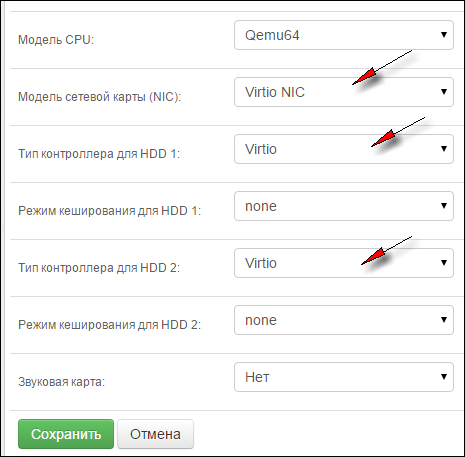
1.2 После переустановки "без шаблона" зайдите в "Параметры" виртуальной машины и выберите тип контроллера "Virtio" для SSD/HDD дисков, а так же тип сетевой карты Virtio Nic. Это не обязательный этап, но использование драйверов virtio значительно повышает производительность виртуальной машины. Пример настроек приведен ниже:
2. Загрузите сервер в Linux Rescue
3. Подключитесь к серверу по SSH (рекомендуем) или залогиньтесь как root прямо в VNC. В качестве пароля root используйте пароль от VNC консоли.
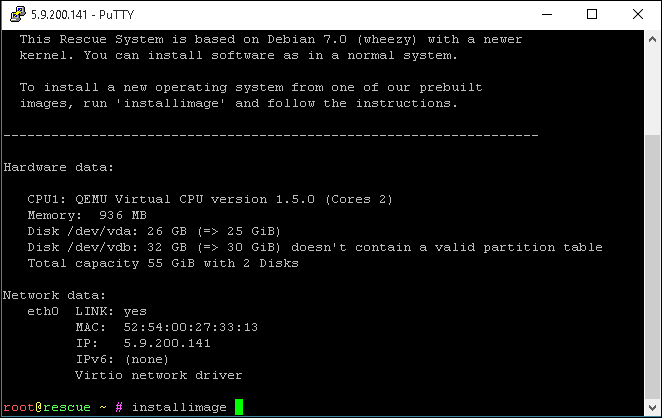
4. Введите команду installimage и нажмите enter:
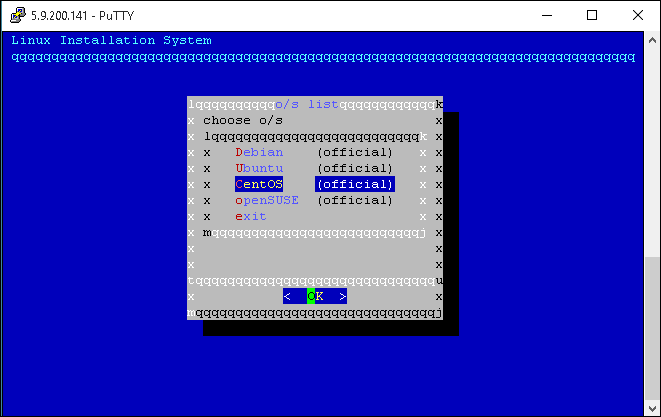
5. В появившемся меню выберите нужную вам операционную систему (Debian, CentOS, Ubuntu или OpenSuse):
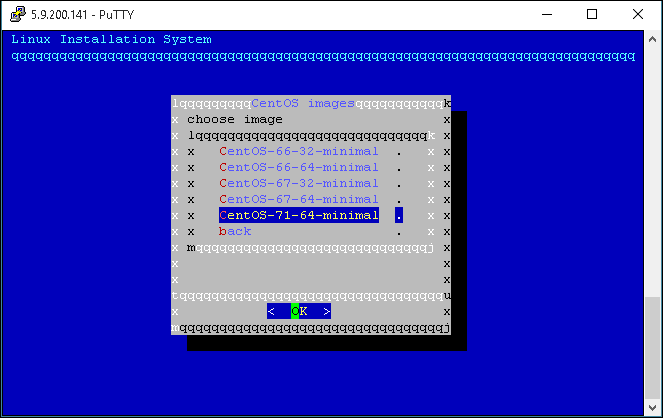
5.2 Затем выберите подходящую версию и разряднось (32-х или 64-х битную). Для некоторых дистрибутивов могут быть доступны только 64 версии:
5.3 Откроется окно редактирования конфигурации, где вы можете изменить некоторые параметры установки (hostname, разбивка диска и т.д.). Вносите изменения только если понимаете, что делаете, иначе оставьте все как есть. Для продолжения установки нажмите F10
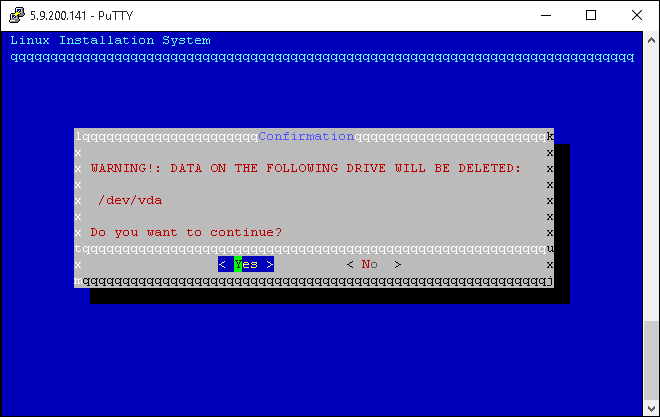
6. Подтвердите согласие на удаление всех данных с сервера в процессе установки:
7. Начнется процесс установки ОС:
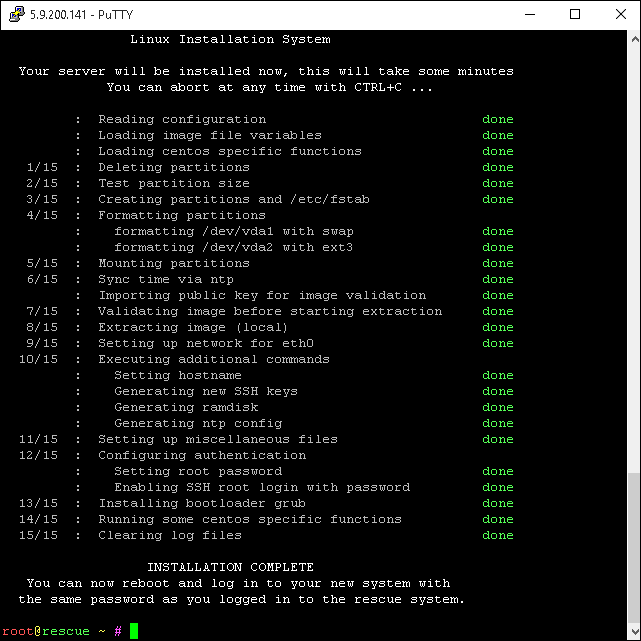
8. После успешного завершения установки ОС перезагрузите сервер (наберите reboot или нажмите кнопку alt+ctrl+del в VNC консоли) для выходи из Rescue и загрузки в установленную ОС.
Важно: в установленной ОС в качестве пароля root будет использован тот же пароль, который был в Rescue системе перед запуском installimage!
Установка с помощью скрипта installimage (рекомендуемый способ):
1. Подготовка VDS к установке OS Linux
1.1 Перед установкой Linux "начисто" мы рекомендуем выполнить переустановку VDS "без шаблона".
1.2 После переустановки "без шаблона" зайдите в "Параметры" виртуальной машины и выберите тип контроллера "Virtio" для SSD/HDD дисков, а так же тип сетевой карты Virtio Nic. Это не обязательный этап, но использование драйверов virtio значительно повышает производительность виртуальной машины. Пример настроек приведен ниже:
2. Загрузите сервер в Linux Rescue
3. Подключитесь к серверу по SSH (рекомендуем) или залогиньтесь как root прямо в VNC. В качестве пароля root используйте пароль от VNC консоли.
4. Введите команду installimage и нажмите enter:
5. В появившемся меню выберите нужную вам операционную систему (Debian, CentOS, Ubuntu или OpenSuse):
5.2 Затем выберите подходящую версию и разряднось (32-х или 64-х битную). Для некоторых дистрибутивов могут быть доступны только 64 версии:
5.3 Откроется окно редактирования конфигурации, где вы можете изменить некоторые параметры установки (hostname, разбивка диска и т.д.). Вносите изменения только если понимаете, что делаете, иначе оставьте все как есть. Для продолжения установки нажмите F10
6. Подтвердите согласие на удаление всех данных с сервера в процессе установки:
7. Начнется процесс установки ОС:
8. После успешного завершения установки ОС перезагрузите сервер (наберите reboot или нажмите кнопку alt+ctrl+del в VNC консоли) для выходи из Rescue и загрузки в установленную ОС.
Важно: в установленной ОС в качестве пароля root будет использован тот же пароль, который был в Rescue системе перед запуском installimage!
- 180 Пользователи нашли это полезным
Связанные статьи
Как загрузить сервер в Linux Rescue
Linux Rescue - это специальная операционная система на базе Debian Linux с модифицированным ядром, которая загружается на VDS по сети (через механизм iPXE, network boot) и позволяет получить доступ к дискам сервера и выполненению различных...