




Как проверить нагрузку на VDS с ОС Windows
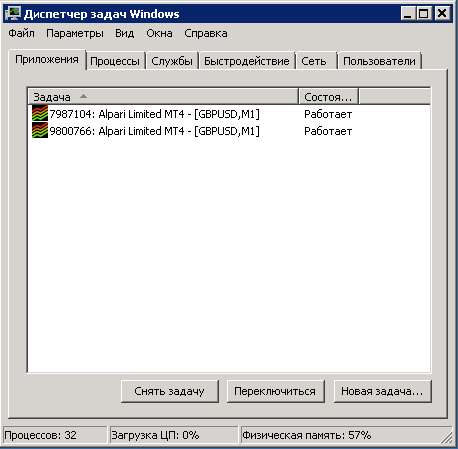
Для того, что бы посмотреть список запущенных процессов, текущую нагрузку на CPU и объем занятой / доступной памяти на сервере, нужно запустить Диспетчер задач:
Для просмотра информации о нагрузке ЦП (CPU) и используемой оперативной памяти (ОЗУ) переключитесь на вкладку "Быстродействие":
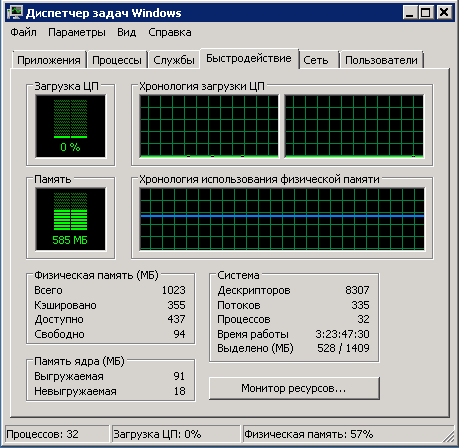
В первую очередь стоит обратить внимание на "Загрузка ЦП" (Центральный процессор, CPU). Если загрузка более 90% и в пиках достигает 100% - сервер работает на пределах своих возможностей. Если 100% загрузка у вас более чем 5-10 секунд подряд (смотрите графики в "Хронология загрузки ЦП", каждый график - это одно логическое ядро CPU) - сервер перегружен по CPU, может работать не стабильно, в т.ч. пропадать доступ через удаленный рабочий стол, зависать и т.д.
Второй (возможно, и более важный параметр) - это количество занятой / выделенной памяти. К сожалению, механизм выделения памяти в Windows - это довольно сложный вопрос, что бы его можно было просто и понятно объяснить "на пальцах", если вас интересуют детали - вы можете найти информацию в интернете (вот пример статьи) или проконсультироваться у ваших знакомых специалистов. Для упрощенной общей оценки смотрите на показатель "физическая память" в самом низу - значение до 80% является приемлемым, от 80% до 90% - сервер работает на пределе, возможны тормоза в работе, более 90% - острая нехватка ОЗУ, возможны сбои в работе программ, ошибки выделения памяти, зависание сервера.
Подробную информацию о работающих процессах, создаваемой ими нагрузке на CPU и объемах занимаемой памяти можно найти на соответствующей вкладе "Процессы":
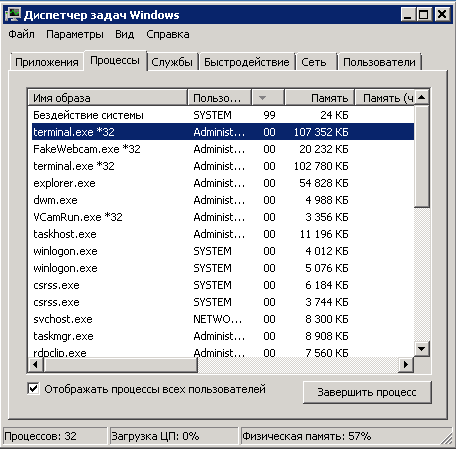
Для того, что бы видеть все запущенные системные процессы - установите галочку "Отображать процессы всех пользователей". Столбцы с интересующей информацией о процессах можно выбрать в меню "Вид" -> "Выбрать столбцы".
Так, наибольший интерес представляет поле "ЦП" (показывает нагрузку в % на CPU в момент времени) и объем памяти, занимаемый процессом. Это позволяет определить, какие именно из запущенных процессов создают нагрузку и занимают больше всего памяти, а так же можно следить, как изменяется объем занимаемой процессом памяти в течении времени (это особенно актуально для терминалов МТ, которые обычно постояно "растут" в памяти).
Для более детального анализа можно использовать "Монитор ресурсов" (кнопка на вкладке "Быстродействие") или дополнительные системые утилиты, например Process Exlorer от компании Майкрософт. Эти задачи требуют специальных знаний, описание которых выходит за рамки технической поддержки и этой статьи.
Для просмотра информации о нагрузке ЦП (CPU) и используемой оперативной памяти (ОЗУ) переключитесь на вкладку "Быстродействие":
В первую очередь стоит обратить внимание на "Загрузка ЦП" (Центральный процессор, CPU). Если загрузка более 90% и в пиках достигает 100% - сервер работает на пределах своих возможностей. Если 100% загрузка у вас более чем 5-10 секунд подряд (смотрите графики в "Хронология загрузки ЦП", каждый график - это одно логическое ядро CPU) - сервер перегружен по CPU, может работать не стабильно, в т.ч. пропадать доступ через удаленный рабочий стол, зависать и т.д.
Второй (возможно, и более важный параметр) - это количество занятой / выделенной памяти. К сожалению, механизм выделения памяти в Windows - это довольно сложный вопрос, что бы его можно было просто и понятно объяснить "на пальцах", если вас интересуют детали - вы можете найти информацию в интернете (вот пример статьи) или проконсультироваться у ваших знакомых специалистов. Для упрощенной общей оценки смотрите на показатель "физическая память" в самом низу - значение до 80% является приемлемым, от 80% до 90% - сервер работает на пределе, возможны тормоза в работе, более 90% - острая нехватка ОЗУ, возможны сбои в работе программ, ошибки выделения памяти, зависание сервера.
Подробную информацию о работающих процессах, создаваемой ими нагрузке на CPU и объемах занимаемой памяти можно найти на соответствующей вкладе "Процессы":
Для того, что бы видеть все запущенные системные процессы - установите галочку "Отображать процессы всех пользователей". Столбцы с интересующей информацией о процессах можно выбрать в меню "Вид" -> "Выбрать столбцы".
Так, наибольший интерес представляет поле "ЦП" (показывает нагрузку в % на CPU в момент времени) и объем памяти, занимаемый процессом. Это позволяет определить, какие именно из запущенных процессов создают нагрузку и занимают больше всего памяти, а так же можно следить, как изменяется объем занимаемой процессом памяти в течении времени (это особенно актуально для терминалов МТ, которые обычно постояно "растут" в памяти).
Для более детального анализа можно использовать "Монитор ресурсов" (кнопка на вкладке "Быстродействие") или дополнительные системые утилиты, например Process Exlorer от компании Майкрософт. Эти задачи требуют специальных знаний, описание которых выходит за рамки технической поддержки и этой статьи.
- 208 Пользователи нашли это полезным
Связанные статьи
Как настроить автозапуск программ на сервере?
Давайте рассмотрим механизм запуска сервера, что бы было более понятно, о чем пойдет речь дальше:
1) вы включаете "питание" сервера или производите его перезагрузку с помощью функции "reset"2) сервер включается и происходит загрузка ОС!-->...
К серверу через удаленный рабочий стол не могут подключиться больше 2-х человек одновременно
Для того, что бы бы одновременно на сервере могли работать больше двух человек - на нем необходимо установить сервер терминалов.
Вопросы по антивирусной защите и файрволу на сервере
В.: Какая антивирусная защита становлена на сервере?
О.: Антивирус не является частью операционной системы и, соответственно, не включен в комплект ее поставки.
В.: Нужно ли устанавливать для защиты сервера дополнительные программы (антивирус,...
Как включить звук при работе через удаленный рабочий стол?
Если вы хотите, что бы при подключении через удаленный рабочий стол работал звук (т.е. звук, воспроизводимый на сервере переносился на ваш компьютер), в первую очередь нужно включить соответствующую опцию в настройках RDP клиента. Для этого после...
Как еще можно копировать файлы на свой сервер?
Кроме копирования файлов через буфер обмена, вы можете использовать другие механизмы передачи файлов. Например, это может быть Radmin или TeamView. Если вы хотите использовать эти средства вам нужно установить соответствующее программное...